
Nouveautés
Les nouveautés d’Easy Form Studio
Les changements de l’add-on Easy Form Studio et d’EFS Web, des plus récents aux plus anciens.
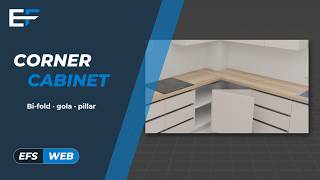
Caisson d’angle : porte pliante (Blum), profil Gola et découpe autour du pilier
 Application de bureau ▶ Voir la vidéo des nouveautés
 EFS Web ▶ Voir la vidéo des nouveautés
Nouveau
- Porte pliante sur le caisson d’angle en L : dans le panneau Côté avant, Portes vaut Avec montant d’angle (comme avant) ou Pliante (Blum). Une porte pliante n’a pas de montant d’angle : le premier vantail est suspendu à son côté, et le second, avec la poignée à son extrémité libre, se replie sur lui sur la charnière pliante Blum 60°. S’y ajoutent Côté charnières, Charnière (155° BLUMOTION ou 170°) et Fixation (À enfoncer ou À visser), et le clic droit Montant d’angle / porte pliante bascule les caissons d’angle sélectionnés.
- Une porte pliante reçoit toujours le kit Blum, quelles que soient les charnières du projet : les boîtiers des deux charnières dans le premier vantail (avec les trous Ø8 à enfoncer) et les embases cruciformes sur le côté et le second vantail, dans le DXF et la CNC, avec une note dans la liste de débit. La liste de quincaillerie donne les charnières, charnières pliantes et embases avec leurs références (71B7580, 79T8530, 173L6100…) et les vis, et le devis les compte à la pièce. À l’ouverture, le second vantail se replie d’abord sur le premier, puis les deux pivotent sur les charnières du premier vantail.
- Profil Gola sur le caisson d’angle bas en L (panneau Profil Gola) : les deux côtés extérieurs reçoivent l’entaille gola, le dessus recule de la profondeur du profil, et les portes, le montant d’angle et les vantaux de la porte pliante s’arrêtent 35 mm plus bas. Activé, le caisson passe en Sans poignée, comme les modèles gola. Ajouter → Profil Gola pose deux profils L avec un onglet à 45° dans l’angle ; la liste de quincaillerie donne leurs longueurs avec la note de l’onglet, et le devis les découpes Gola et les mètres de profil.
- La découpe du caisson d’angle autour du pilier se fait toute seule : quand le coin arrière d’un caisson d’angle en L se trouve contre un coin (Coin gauche, Coin droit) ou un pilier de la pièce, le caisson reçoit la découpe autour (+10 mm), et le panneau Découpe l’indique. De même quand vous déplacez un pilier ou changez ses dimensions. Éloignez le caisson du pilier et cette découpe revient à 0 ; une découpe que vous saisissez reste telle quelle.
- EFS Web Déplacé à la souris, un caisson d’angle entre dans un coin de la pièce avec un pilier (jusqu’ici le pilier l’en empêchait), et Adapter à ma pièce construit aussi un caisson d’angle dans un tel coin, avec la découpe autour du pilier et les plans de travail découpés autour.
- EFS Web Adapter à ma pièce ne met plus de fileur de 50 mm après le bras du caisson d’angle en L dans une cuisine sans poignées ni à côté d’une porte pliante : le caisson suivant se place directement contre le bras, et le caisson le plus proche qui peut s’élargir prend la largeur. Les cuisines avec poignées et montant d’angle gardent le fileur, pour que la porte d’angle ne heurte pas la poignée du voisin.
- Le Contrôle du projet signale un caisson sur le chemin d’une porte pliante qui s’ouvre (vantaux repliés), une porte pliante de moins de 15 ou de plus de 23 mm d’épaisseur (Blum), un pilier dans lequel un bras du caisson d’angle empiète hors de son coin arrière, et une découpe trop petite pour le pilier dans le coin.
- Application de bureau Les profils Gola d’un caisson ordinaire (Ajouter → Profil Gola) appartiennent désormais au caisson, comme dans EFS Web : ils le suivent quand il est déplacé, tourné ou redimensionné, ainsi que ses réglages gola. Shift+D sur un profil copie son caisson, X sur un profil retire les profils (les entailles restent), et supprimer le caisson les supprime aussi. Un profil libre d’un projet plus ancien placé dans l’entaille d’un caisson est repris par ce caisson à l’ouverture du fichier.
- EFS Web La Cuisine sans poignées (gola) de la galerie arrive avec ses profils Gola en 3D, et ses caissons hauts, la porte haute du garde-manger, l’abattant au-dessus du réfrigérateur et la porte au-dessus du four ont l’Ouverture par pression (un poussoir par façade dans la liste de quincaillerie) ; jusqu’ici, rien ne les ouvrait.
Corrections
- Un plan de travail joint dans un angle que vous allongez au-delà du plan auquel il est joint garde sa propre partie ; jusqu’ici, le joint pouvait le rogner au point de le faire disparaître.
JPull sur la façade de l’appareil, appareils sans scintillement
Nouveau
- La façade d’un lave-vaisselle, d’un lave-linge encastrable et d’un réfrigérateur sous plan prend le JPull du caisson voisin : la rainure fraisée le long de son bord d’ouverture selon le profil JPull de ce caisson (feuillure au dos ou profil en J sur la face). La liste de débit en porte la note, ce bord n’a pas de chant, et le fraisage figure dans le DXF, la CNC et le prix comme pour une façade de caisson.
Corrections
- La vitre du four d’une cuisinière et d’un micro-ondes posable ne scintille plus dans la vue 3D. Il en va de même pour le renfoncement d’une machine à café posable, le distributeur d’un réfrigérateur side-by-side, les clayettes d’une cave à vin à deux zones et les charnières d’un réfrigérateur encastrable.
Électroménager
Les appareils dans le projet : le plan de travail, les niches, les façades, la documentation de la pièce, le devis et le Contrôle du projet en tiennent compte.
 Application de bureau ▶ Voir la vidéo des nouveautés
 EFS Web ▶ Voir la vidéo des nouveautés
Nouveau
- Ajoutez au projet une plaque de cuisson, un four, un micro-ondes, une machine à café, une cuisinière, une hotte, un évier, un robinet, un lave-vaisselle et un lave-linge, un réfrigérateur et une cave à vin : 12 types, 53 modèles courants aux dimensions de leurs notices de montage.
- Le four et le réfrigérateur se placent d’eux-mêmes dans la niche du caisson, et une colonne sans niche en reçoit une nouvelle. La plaque de cuisson et l’évier découpent le plan de travail aux dimensions de leur notice, et la hotte se place à 650 mm au-dessus de la plaque.
- L’appareil suit son caisson : déplacez, tournez ou rétrécissez le caisson, et l’appareil part avec lui.
- Les modèles Four, Réfrigérateur, Colonne – four et micro-ondes, Sous-évier 800 et d’autres arrivent avec leurs appareils.
- Le lave-vaisselle reçoit une façade dans la liste de débit, avec la poignée des caissons voisins (trous, poignée et vis dans la liste de quincaillerie ; TIP-ON sans poignée). Le robinet reçoit un trou Ø35 dans le plan de travail, et une hotte télescopique ou un groupe filtrant reçoit une découpe dans le dessous du caisson haut, une tablette au-dessus et une ouverture pour son conduit Ø150 dans cette tablette et dans le dessus.
- La documentation de la pièce dessine le contour de chaque appareil et demande ses raccordements : prise, 400 V, eau, évacuation, gaz et une nouvelle ouverture d’évacuation d’air.
- Le devis a une ligne par appareil : Fourni par le client sans montant, Vendu par l’atelier avec son prix.
- Le Contrôle du projet signale une niche qui ne correspond pas à la notice, une hotte trop basse, un lave-linge plus haut que son ouverture, un robinet au-dessus de l’allège de la fenêtre, et plus encore.
- Le client voit les appareils en 3D, dans l’aperçu web et sur les images.
- EFS Web Sur le portail, le client peut aussi ajouter des appareils.
Poignées des portes du haut et à côté d’un gola vertical
Corrections
- Une porte ajoutée au-dessus de la porte du caisson (Ajouter une façade au-dessus, Façades par zone) reçoit sa poignée au bord inférieur quand celle du caisson est au bord supérieur : la porte au-dessus du micro-ondes a ainsi sa poignée en bas, près de la porte en dessous. Appliquer à tous dans la Quincaillerie du projet donne la même chose.
- EFS Web Après un gola vertical C sur le réfrigérateur, la vue 3D ne dessine plus les anciennes poignées sur le caisson voisin ni sur les portes du bas.
L’assistant montre et règle les champs de la 2.1.10049
Corrections
- L’assistant montre et règle désormais les champs de la 2.1.10049 : les lignes des étagères (fixe, ouverture libre, niche, zone, Diviser le fond), Ajouter une niche d’appareil, Hauteur de façade, Ajouter une façade au-dessus et en dessous, Façades par zone, gola vertical, Panneau fixe avec sa baguette, JPull, Porte gauche plus large de et Ruban LED. Quand une chose est impossible, par exemple une niche qui ne rentre pas, il explique pourquoi.
- EFS Web Survoler la ligne d’un ruban LED l’allume dans la vue 3D ; un clic sur un ruban LED ou un profilé gola vertical ouvre son panneau.
Gola vertical, JPull au dos ou sur la face, niches d’appareils, fonds et façades par zone, LED en rainure, vos poignées et profilés avec leur prix
Une grande version pour les cuisines sans poignées et les colonnes pour appareils encastrables. Elle apporte aussi les prix des plans de travail par décor, et le chant reste désormais sur les caissons enregistrés.
 Application de bureau ▶ Voir la vidéo des nouveautés
 EFS Web ▶ Voir la vidéo des nouveautés
Nouveau
- Profil Gola vertical : le Profil Gola d’un caisson bas ou d’une colonne a Gola vertical gauche et Gola vertical droite, au choix Simple (L) ou Double (C) (Volpato G16 et G15C, G37 et G36 pour des côtés de 16 mm), et Recul du côté (12 mm). De ce côté, le côté du caisson recule, et le canal de 30 mm se trouve hors du caisson : le caisson garde sa largeur et le voisin se place 30 mm plus loin (les caissons liés, Combler l’espace et un nouveau caisson à côté du caisson sélectionné en tiennent compte). Un profil double entre deux caissons fait reculer les deux côtés et n’est chiffré qu’une fois. Une porte qui s’ouvre vers le canal n’a pas de poignée. Le profil est chiffré au mètre de sa hauteur (GOLA_V_L_M, GOLA_V_C_M) dans l’Estimation des coûts, le devis et la liste de quincaillerie.
- Le panneau fixe a Construction du panneau : Dans le décor des façades (comme avant) ou Caisson + bande. Un panneau fixe de caisson dans le décor du caisson ferme la partie aveugle dans le plan des bords avant du caisson, et une bande dans le décor des façades se place à côté de la porte (Largeur de la bande, 80 mm). Les tablettes sont aussi entaillées autour du panneau fixe de caisson. Mes réglages retiennent les deux champs.
- Un fileur peut avoir une entretoise (Entretoise, Largeur de l’entretoise 60 mm) : un panneau dans le décor du caisson juste derrière le fileur, contre le côté du caisson. Combler l’espace entre les façades d’un caisson d’angle aveugle et le côté du caisson perpendiculaire crée de lui-même un fileur dans le plan des façades de ce caisson, avec une entretoise derrière.
- Nouveau type de poignée JPull (fraisée), sur le caisson et dans Quincaillerie du projet, avec deux styles dans Profil JPull. Feuillure au dos (par défaut) : une rainure en forme de J au dos de chaque porte, abattant et façade de tiroir le long du bord d’ouverture (Hauteur de rainure 42, Profondeur de rainure 14,5, Rayon 12 mm). Profil en J sur la face : un profil en J fraisé dans la face le long du même bord, la face en retrait sur une bande avec une lèvre arrondie et un crochet en dessous (40 × 10 mm, R 3 par défaut). Les deux vont aussi sur les portes d’un caisson d’angle en L. Ce bord n’a ni chant ni trous de poignée. La liste de débit indique par exemple « Profil en J sur la face 40 × 10 mm, R 3, bord supérieur ». Dans le DXF, c’est un tracé ouvert sur le calque JPULL_42x14.5 (le profil en J JPULLF_40x10, sur la face extérieure) ; MPR et CIX fraisent la feuillure avec la J-cutter et le profil en J avec la J-profile cutter (face) du profil machine, et il est chiffré comme l’opération Fraisage JPull (JPULL_M) au mètre. Sur une façade MDF fraisé avec le profil en J sur la face, la rainure fraisée commence 50 mm sous le profil en J, et une façade trop petite pour elle ne garde que le profil en J. L’assistant connaît maintenant JPull avec ses deux styles et l’ouverture par pression, et donne aussi au projet un modèle de poignée de votre catalogue.
- Vos poignées et profilés avec leur prix : le formulaire Nouvelle quincaillerie (avant Nouvelle charnière, coulisse ou panier) a les types Poignée et Profilé, et un champ Prix qui inscrit le prix dans votre liste de prix. Dans Poignées, vous choisissez le Modèle de poignée (une poignée du catalogue est chiffrée à la pièce, et le champ Entraxe reprend son entraxe), dans Profil Gola Profil L, Profil C et Profil vertical L et C, et sur un ruban LED son Profilé. Les poignées et profilés fournis restent comme avant.
- Tablettes une par une : Fixe assemble une tablette comme le caisson, sans trous de taquets, tandis que les autres restent réglables, et les rangées de trous ne vont que dans les zones à tablettes réglables. Une valeur dans Hauteur libre en dessous verrouille une tablette à cette hauteur, et les autres se répartissent régulièrement dans leurs zones (Déverrouiller la remet dans la répartition).
- Ajouter une niche d’appareil (Tablettes) : Four 590, Micro-ondes 380, Compact 450, Réfrigérateur 1780 ou Personnalisée, avec le champ Hauteur de la niche depuis le bas. Les panneaux du haut et du bas de la niche deviennent des tablettes fixes verrouillées, et la niche n’a ni tablettes ni trous de taquets.
- Fonds par zone : Diviser le fond sur une tablette fixe divise le fond en un panneau par zone, et une niche d’appareil reste sans fond. Cela fonctionne avec les fonds en applique, en rainure, en feuillure et encastrés : la tablette reçoit la rainure ou la feuillure du fond, et la liste de débit a Fond 1 et Fond 2.
- Façades l’une au-dessus de l’autre : Ajouter une façade au-dessus et Ajouter une façade en dessous (porte, deux portes, abattant ou tiroir) avec Hauteur de façade, jusqu’à quatre façades en hauteur. Façades par zone divise les façades aux tablettes fixes : pas de façade devant une niche ouverte, et la niche du réfrigérateur reçoit une porte. Chaque façade a sa propre poignée, et Poignée propre la garde quand vous appliquez la quincaillerie du projet. Chaque façade de l’empilement a la construction de façade du caisson (épaisseur, jeu, Encastré, style de façade, type de charnière, Nb de charnières auto et débords), et un changement sur l’une de ses portes s’applique à toutes : les façades encastrées se placent entre les côtés, et les embases de charnière de chaque porte sont dans les côtés du caisson.
- Deux portes de largeurs différentes : le champ Porte gauche plus large de (Façade, avec Deux portes) déplace le joint des portes. Avec 30 mm sur un caisson de 600 mm, la porte gauche fait 326 mm et la droite 266 mm ; une valeur négative élargit la porte droite. Chaque porte garde au moins 100 mm de large, les charnières restent sur les bords extérieurs, et les poignées, le JPull, la liste de débit et la CNC suivent le joint. Cela fonctionne aussi sur les façades superposées, chacune avec sa propre valeur, et l’assistant sait le régler.
- Nouveaux modèles Colonne – four et micro-ondes et Colonne – réfrigérateur en niche (600 × 580 × 2050 mm sur pieds) : niches d’appareils, fonds par zone, une porte avec JPull en bas et une porte à ouverture par pression en haut.
- Application de bureau Un ruban LED appartient à son caisson, caisson d’angle ou panneau libre, comme dans EFS Web : Ajouter → Éclairage le place sous le panneau choisi, et il suit le panneau quand le caisson est déplacé ou modifié. Le panneau Ruban LED (onglet EFS – Panneau) a Longueur selon le panneau, Longueur et Distance du bord arrière. Shift+D, les fichiers de caissons et les projets EFS Web le transmettent dans les deux sens. Les anciens rubans LED restent tels quels.
- Encastré dans une rainure : un ruban LED se loge dans une rainure de 24 × 10 mm de son panneau, à fleur de celui-ci. Dans le DXF et les fichiers CNC, la rainure est une poche, et dans la liste de débit la note Rainure pour LED. Panneau inférieur sous la sélection (Ajouter au caisson) pose un seul panneau sous les caissons hauts sélectionnés d’une rangée, avec Épaisseur, Débord devant, Débord sur les côtés et Décor (Comme les façades ou Comme le caisson), pour que les joints des caissons hauts ne se voient pas.
- Prix des plans de travail par décor, épaisseur et largeur, au mètre linéaire : la liste de prix a une nouvelle feuille, Worktops (Decor | Thickness (mm) | Width up to (mm) | Price per m), et un plan de travail prend la ligne de son décor et de son épaisseur avec la plus petite « largeur jusqu’à » qui n’est pas inférieure à sa profondeur, par exemple « Plan de travail H1180-ST37 38 mm (jusqu’à 650) ». Sans une telle ligne, le prix général du plan de travail (WORKTOP_M) s’applique, comme avant. Le panneau Plan de travail (dans l’application de bureau, le cadre Plan de travail de l’onglet EFS – Panneau) affiche le prix au mètre et son origine. Saisissez Prix au mètre et Largeur jusqu’à, puis cliquez sur Enregistrer dans la liste de prix : la ligne est ajoutée à votre liste de prix ou modifiée, et le prix vaut pour tous les projets.
Modifications
- Les profils Gola sont chiffrés par type, chacun à son propre prix au mètre : Profil Gola L dans la rainure du haut sous le plan de travail (GOLA_L_M), Profil Gola C dans les autres rainures (GOLA_C_M) et les verticaux L et C (GOLA_V_L_M, GOLA_V_C_M). Une liste de prix sans ces codes les chiffre au prix de sa ligne Gola profile, les totaux des profils horizontaux restent donc les mêmes.
- Un Éclairage (ruban LED) est chiffré comme deux articles de la même longueur : le Profilé LED, un profilé aluminium avec son diffuseur (LED_PROFILE_M, 8 € le mètre dans la liste de prix par défaut), et le Ruban LED (LED_M), dans l’Estimation des coûts, le devis et la liste de quincaillerie.
- Le modèle Réfrigérateur – Gola a un profil L vertical du côté où s’ouvrent les portes au lieu du profil horizontal entre les portes, pour que le réfrigérateur puisse s’ouvrir. Le caisson voisin se place 30 mm plus loin.
Corrections
- Un caisson enregistré (Mes modèles) et un fichier de caisson (Importer un caisson) gardent le chant de chaque panneau, avec son décor de chant et son sens du fil : aussi celui des portes, des façades et caissons de tiroirs, des traverses, du panneau fixe, du montant de porte et des panneaux d’un caisson d’angle. Avant, les façades revenaient avec 2 mm et les traverses et caissons de tiroirs avec 0,4 mm. Quand des façades ou des traverses sont reconstruites (une porte devient des tiroirs, le nombre de tiroirs, le type de façade ou la construction du dessus ou du dessous change), les nouveaux panneaux prennent le chant et le décor de chant des anciens panneaux du même rôle. Les modèles fournis, aussi ceux que l’assistant construit, prennent le chant de Mes réglages sur chaque panneau ; vos propres modèles et fichiers de caissons gardent le leur.
- EFS Web Il en va de même pour un modèle de projet de la galerie ouvert avec Adapter à ma pièce.
- Application de bureau Shift+D garde aussi le chant de chaque panneau, comme dans EFS Web.
- Application de bureau Un caisson d’angle garde ses poignées (type de poignée, Modèle de poignée, chant et dimensions de la rainure JPull) dans son fichier de caisson, dans Mes modèles et dans sa copie par Shift+D, et la Quincaillerie du projet lui donne aussi les dimensions de la rainure JPull. Avant, la copie recevait la poignée par défaut.
- Application de bureau Le Contrôle du projet de l’application de bureau balaie une porte ouverte sur toute sa largeur, comme EFS Web. Avant, il prenait la porte large d’un caisson peu profond pour trop étroite (une porte de 1196 mm d’un caisson de 300 mm de profondeur sur 299 mm seulement) et ne voyait pas qu’elle heurte un mur ou un caisson à l’ouverture.
- Application de bureau Les champs de dimension glissés avancent par petits pas : Hauteur du tiroir (Tiroir au-dessus de la porte) et Hauteur de façade (Ajouter une façade au-dessus et en dessous) de 10 mm par pixel, comme les autres champs de dimension, et la Longueur et la Distance du bord arrière du ruban LED de 1 mm par pixel. Avant, Hauteur du tiroir avançait de 100 mm par pixel.
- L’ouverture par pression sur un caisson d’angle est comptée dans l’Estimation des coûts et le devis : deux poussoirs sur un caisson d’angle en L et un sur un caisson diagonal. Il en va de même des poignées du catalogue avec un prix sur un caisson d’angle. Jusqu’ici, les poussoirs d’un caisson d’angle n’étaient que dans la liste de quincaillerie, et le caisson diagonal n’en avait aucun.
- Votre liste de prix d’une version plus ancienne reçoit d’elle-même les articles ajoutés depuis : les lignes manquantes de la feuille Other (p. ex. LED_M, LED_PROFILE_M, JPULL_M) au prix de la liste par défaut, les nouveaux codes Gola au prix de votre ligne Gola profile et une feuille Worktops vide. Un message en indique les codes une fois : « Liste de prix complétée par de nouveaux articles : … ». Avant, ces articles restaient sans prix.
Nouveaux caissons et modèles dans les décors du projet, U sur un caisson d'angle
Modifications
- Application de bureau Le caisson de tiroir (D) et les traverses du dessus (Shift+T) prennent le décor du caisson, comme les tablettes et comme dans EFS Web, aussi dans la liste de débit dans le matériau des côtés. Avant, ils étaient blancs.
Corrections
- Application de bureau Un nouveau caisson, un nouveau caisson d'angle et un modèle prennent les décors que leurs groupes ont dans le projet (le décor de la plupart des panneaux du groupe), comme dans EFS Web. Avant, ils arrivaient blancs même dans une cuisine en chêne. Un groupe qui n'a encore aucun panneau dans le projet reste blanc.
- Application de bureau La touche U fonctionne aussi sur un caisson d'angle, seul ou avec d'autres caissons : elle enlève les pieds et le monte à la hauteur des caissons hauts, et un nouvel U le remet au sol.
- La case Caisson haut s'affiche aussi quand un caisson ou un caisson d'angle a des pieds ; la cocher enlève les pieds. Avant, elle était masquée.
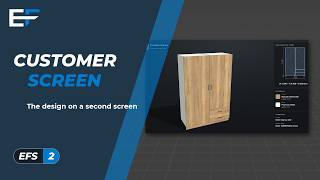
Écran client ; matériaux, quincaillerie et PDF dans Dessiner un caisson
Uniquement dans EFS Web. Pour présenter en salle d'exposition : le client suit le projet sur un second écran pendant que vous travaillez.
 ▶ Voir la vidéo des nouveautés
Nouveau
- Écran client (l'icône de la barre de la vue 3D, l'en-tête de Dessiner un caisson ou la Palette de commandes) : une fenêtre à part pour un grand écran relié au même ordinateur montre au client uniquement le projet – une grande vue 3D, le logo et le nom de votre atelier, les matériaux et la quincaillerie et, pour un élément dessiné, sa vue de face cotée. Les menus, les prix et la liste de débit n'apparaissent jamais. Chrome et Edge déplacent eux-mêmes la fenêtre sur l'autre écran.
- La barre de l'écran client : En direct ou Figer, puis Afficher ; Ouvrir les portes (le client voit les portes et les tiroirs ouverts exactement comme dans votre vue 3D) ; Intérieur (façades transparentes) ; la vue Me suivre, Face ou Rotation.
- Dessiner un caisson : la vue 3D à côté du dessin a Ouvrir les portes, Intérieur et Vue 3D plus grande (la vue 3D et le dessin échangent leur place), et elle montre maintenant le vrai plan de travail, la plinthe et les poignées du projet.
- Dessiner un caisson : Matériaux (façades, caisson, plan de travail) du catalogue des décors – Créer les caissons les donne aux groupes de matériaux du projet. Quincaillerie seulement pour ce dont l'élément a besoin (charnières, coulisses, compas d'abattant, taquets), avec un jeu Blum ou GTV en un clic.
- Dessiner un caisson : le bouton PDF – PDF pour le client (vue de face cotée, 3D fermé et ouvert, matériaux et quincaillerie, sans prix ni liste de débit) et PDF pour l'atelier (en plus la liste de débit, la nomenclature des matériaux et la quincaillerie). Les clients de votre portail ne reçoivent que le PDF pour le client.
Plus rapide avec des tablettes sur taquets et beaucoup de caissons, Shift+D plus rapide
Modifications
- Application de bureau F, D, Shift+T, U et L et les champs du panneau (façades, tiroirs, poignées, charnières, dimensions) sont plusieurs fois plus rapides sur un caisson avec des tablettes sur taquets (System 32) : le caisson est percé une fois, à la fin. Sur la colonne Pantry 600, F est passé d'environ 2,6 s à environ 0,1 s.
- Application de bureau Redimensionner, déplacer et les pieds ne ralentissent plus avec beaucoup de caissons dans la scène : avec 20 caissons, un pas de la poignée de taille prend environ 15 ms au lieu d'environ 190 ms.
- Application de bureau Shift+D est deux à quatre fois plus rapide.
Corrections
- Application de bureau Les nouvelles portes ou les nouveaux tiroirs d'un caisson sans façades (F, D ou le type de façade) prennent le décor que leur groupe (Front 1, sur un caisson haut Front 2) a ailleurs dans le projet, comme dans EFS Web. Avant, ils étaient blancs.
- Un caisson sur pieds qui devient caisson haut (touche U ou la case Caisson haut) perd ses pieds et monte en entier à la hauteur des caissons hauts. Dans l'application de bureau, U ne montait avant que les panneaux, et dans EFS Web la case laissait le caisson sur ses pieds.
- Application de bureau F, D, Shift+T, U et L sur plusieurs caissons sélectionnés en cliquant sur leurs façades les laissent tous sélectionnés, la touche suivante les change donc tous à nouveau.
- Application de bureau Passage de tuyaux fonctionne aussi avec MeasureIt activé. Avant, une erreur apparaissait et le passage n'était pas créé.
- Tant que les façades sont masquées (Shift+F), un caisson d'angle garde ses perçages de charnières dans les portes et les côtés, aussi à l'export.
- Application de bureau Shift+F masque aussi les aides de perçage blanches des façades masquées.
- EFS Web Shift+F masque aussi la porte d'un caisson d'angle diagonal.
- Application de bureau Changer la poignée ou la charnière avec les portes ou les tiroirs ouverts perce les trous au bon endroit des façades. Avant, ils étaient percés par rapport à la porte ouverte.
- Sur un projet publié, le choix du décor montre les portes avec leurs poignées (projets publiés à partir de cette version).
- Application de bureau Le Contrôle du projet signale aussi les portes qui, à l'ouverture, touchent un mur, un angle ou un pilier de la pièce, comme dans EFS Web.
Ouvertures dans le panneau et redimensionnement fluide avec les décors
Corrections
- Saisir la cote d’une ouverture au bord du panneau ou à une autre ouverture déplace maintenant l’ouverture, qui garde sa taille. Avant, l’ouverture changeait de taille. Une cote à travers l’ouverture elle-même change toujours sa taille.
- Vous attrapez une petite ouverture n’importe où près de son milieu pour la déplacer. Les points orange de ses coins n’apparaissent qu’après un clic sur un coin. Quand tous ses coins sont arrondis (ou coupés) de la même façon, une seule cote (p. ex. R 50) se trouve au-dessus d’elle au lieu de quatre sur elle, et la valeur saisie là vaut pour tous ses coins : R 50 sur une ouverture de 100 × 100 donne un trou rond.
- EFS Web Faire glisser le point de dimension d’un caisson dans une cuisine aux décors bois ne saccade plus : chaque pas est environ huit fois plus rapide.
Forme du panneau : encoches, bords en biais, coins arrondis et onglets avec des poignées et des cotes
 Application de bureau ▶ Voir la vidéo des nouveautés
 EFS Web ▶ Voir la vidéo des nouveautés
Nouveau
- Modifier la forme dans l’Outil de découpe (ou un clic droit sur le panneau) place des poignées sur le panneau comme sur les caissons, avec les cotes jusqu’aux bords voisins. Le point au milieu d’un bord déplace le bord, un double-clic sur un bord le divise (comme un loop cut), et un carré d’angle tiré dans le panneau fait une encoche dans les deux dimensions. Une cote s’aimante aux autres bords et au milieu, sinon elle avance par pas de 5 mm, avec Maj par 1 mm. Un clic sur une cote vous permet de la saisir.
- Le point orange sur chaque coin l’arrondit (R) ou le coupe droit (Chanfrein), et Coins intérieurs et Coins extérieurs règlent tous les coins d’un coup. Un panneau en L avec un coin intérieur arrondi se fait en quelques gestes.
- Bord en biais : un coin glisse le long d’un bord et le bord voisin se met en biais. Onglet du chant à 45°, 30° ou 60° dans l’épaisseur du panneau ; Inverser choisit la face qui garde le contour complet. La liste de débit note la longueur de l’onglet.
- Le panneau d’un caisson et un plan de travail gardent la dimension extérieure que leur donne le caisson ; un panneau libre grandit quand vous tirez un bord vers l’extérieur. Vous déplacez les ouvertures du panneau avec leurs poignées, et la touche Suppr les supprime. Regarder le panneau de face tourne la vue vers sa face.
- Un panneau façonné part en CNC et en DXF avec tout son contour et ses ouvertures. La liste de débit garde son rectangle, et le chant suit le contour : chaque bord prend le chant du côté du panneau vers lequel il est tourné.
- La section Chant montre un dessin du contour du panneau, chaque bord dans la couleur et l’épaisseur de son chant.
- EFS Web Un clic sur un bord du dessin du contour change le chant de ce côté.
- Le Contrôle du projet avertit des coins intérieurs vifs : une fraise Ø12 y laisse R6.
- La forme est la même dans les deux applications : un projet ouvert dans l’autre application a la même forme de panneau.
- EFS Web Encoche / Bord en biais, R / Chanfrein et Regarder le panneau de face sont dans une barre en haut de la vue 3D, Coins intérieurs et extérieurs dans l’Outil de découpe. Terminé, Entrée ou Échap termine la modification.
- Application de bureau Encoche / Bord en biais, R / Chanfrein, Coins intérieurs et extérieurs et Regarder le panneau de face sont dans la section Outil de découpe, les poignées et les cotes dans la vue 3D. Entrée ou Échap termine la modification.
Modifications
- Les boutons de l’Outil de découpe (coin, encoche en U, ouverture au milieu) découpent maintenant dans la forme du panneau, vous modifiez donc la découpe ensuite avec les poignées et les cotes. Supprimer les découpes (EFS Web) ou Supprimer la forme (application de bureau) rend le panneau rectangulaire.
- Application de bureau Les découpes de l’Outil de découpe faites avant cette version restent telles quelles, sans poignées.
Petites corrections : côtés métalliques, quincaillerie, rayons X
Corrections
- Les côtés métalliques d’un système de tiroirs (GTV AXIS PRO, Blum TANDEMBOX…) sont dessinés à la hauteur de la variante choisie, et non comme de bas côtés en bois.
- Dans la quincaillerie, un même article de même taille dans un meuble tient sur une ligne : les vis des pieds et des coulisses s’additionnent, deux portes identiques font une ligne de 2.
- GTV H45 et GTV AXIS PRO : les vis euro de la quincaillerie indiquent leur taille, 6,3×13.
- Le panneau fixe a le champ Sens du fil dans l’onglet Panneau.
- Noms croates des pièces du tiroir : Fronta ladice, Dno ladice, Lijeva/Desna stranica ladice, Leđa ladice.
- EFS Web Les libellés sous les pictogrammes ne se coupent plus au milieu d’un mot.
- EFS Web La première activation des rayons X ne bloque plus plusieurs secondes.
- Application de bureau Clic droit › Manuel en ligne sur Rainure dans, Profondeur de retrait, Section du profilé, Panneau fixe et Montant de porte ouvre leur section.
Tablette autour du montant de porte
Corrections
- Une tablette dans un meuble avec panneau fixe et montant de porte ne traverse plus le montant : elle est entaillée autour, 2 mm sur les côtés et à l’arrière. L’entaille est aussi dans le contour de la tablette pour la CNC et le DXF.
Pieds arrière derrière un fond encastré, touches aimantées, rotation autour du milieu
Modifications
- Avec un fond encastré (Encastré, Profondeur de retrait), les pieds arrière sont en retrait autant que le dessous, à 60 mm de son bord arrière, et leur haut ne se voit plus dans l'espace vide derrière le fond.
Corrections
- Application de bureau Le panneau fixe montre le décor des façades (il était gris), et un fond encastré prend le décor du caisson, aussi dans la liste de débit dans le matériau des côtés.
- Application de bureau Les touches 1, 2 et 3 et la nouvelle touche S puis X, Y ou Z déplacent et redimensionnent avec l'aimantation EFS, comme les poignées et les touches d'EFS Web. En haut et en bas, elles s'aimantent au dessus et au dessous de chaque meuble, pas seulement de celui au-dessus ou au-dessous sur le plan. Tirer une cote modifie tous les meubles sélectionnés, et une cote saisie reste dans les limites.
- Un meuble sur pieds a la flèche vers le haut : soulevé, il perd ses pieds, et reposé au sol il les retrouve.
- Les boutons de rotation Z (0°, 90°, 180°, 270°) tournent le meuble autour du milieu de son emprise, comme R.
Constructions d'atelier : rainure seulement dans les côtés, meuble évier à fond encastré, panneau fixe, GTV AXIS PRO et paniers coulissants
 Application de bureau ▶ Voir la vidéo des nouveautés
 EFS Web ▶ Voir la vidéo des nouveautés
Nouveau
- Fond : nouveau champ Rainure dans (Tous les panneaux / Seulement les côtés) pour les fonds en rainure et en feuillure. Avec Seulement les côtés, le dessous, le dessus et les traverses arrière s'arrêtent devant le fond sans rainure, et le fond passe derrière eux sur toute la hauteur dans les rainures des côtés, comme beaucoup d'ateliers posent un fond en HDF.
- Nouvelle construction du fond Encastré avec Profondeur de retrait (60 mm) : un fond de l'épaisseur du caisson se tient entre les côtés sur le dessous, et le dessous, le dessus et les traverses arrière sont en retrait d'autant. Derrière le fond reste la place pour les tuyaux et câbles du lave-vaisselle, comme dans un meuble évier. Le fond est assemblé aux côtés avec les assemblages du caisson.
- La Traverse avant du dessus peut être un Profilé aluminium (Section du profilé, 10 mm) : il est acheté, absent de la liste de débit, présent dans la quincaillerie avec sa longueur et chiffré au mètre dans le devis (code ALU_PROFILE_M de la liste de prix).
- Un Panneau fixe à côté de la porte (Gauche ou Droite, Largeur du panneau) avec un Montant de porte, pour un angle aveugle : la porte est plus étroite, le panneau est dans le décor des façades, le montant se tient derrière leur joint, et une porte qui s'ouvre du côté du panneau est suspendue au montant, où sont percées les embases. Les deux panneaux sont dans la liste de débit.
- GTV AXIS PRO dans la liste des coulisses : les côtés métalliques sont achetés, le fond (largeur intérieure − 75 × NL − 24) et l'arrière (largeur intérieure − 87 × 84/116/167/199 mm) sont débités dans un panneau de 16 mm, selon le catalogue technique GTV.
- Panier coulissant (acheté complet) dans la liste des coulisses : seule la façade est débitée, le fond, l'arrière et les côtés du tiroir sortent de la liste de débit, et la quincaillerie compte un panier par tiroir avec sa longueur nominale.
- Catalogue de quincaillerie : Nouvelle charnière, coulisse ou panier propose les nouveaux types Côtés métalliques (votre propre système de tiroirs avec les formules du fabricant pour le fond et l'arrière) et Panier coulissant.
Corrections
- La rainure ou la feuillure du fond est maintenant toujours exactement là où se trouve le fond, aussi dans un panneau en retrait de l'arrière (avant, elle était décalée du retrait). Un panneau devant le fond n'a pas de rainure et le fond passe derrière lui. La note de rainure de la liste de débit n'apparaît que sur les panneaux rainurés.
- Application de bureau L'onglet EFS – Panneau s'ouvre maintenant aussi sur les traverses, la porte et les montants de l'angle diagonal et le cache du rampant, pour en changer le chant.
Ligne orange d’aimantation et dimension intérieure dans Dessiner un caisson
Corrections
- Application de bureau Quand vous faites glisser un caisson par une poignée, la ligne orange qui montre à quoi il s’aimante (le bord d’un caisson voisin, un mur, le sol ou le plafond) s’affiche désormais. L’aimantation fonctionnait déjà, seule la ligne manquait.
- EFS Web Dans Dessiner un caisson, les champs Largeur intérieure et Hauteur intérieure de Cases choisies affichent maintenant la dimension que vous venez de saisir, et la saisie suivante dans le même champ part de celle-ci. Avant, le champ gardait l’ancienne dimension (par ex. 573 au lieu des 600 saisis), alors que le dessin et ses cotes étaient justes.
Poignées sur le caisson sélectionné : déplacer et redimensionner en glissant
 Application de bureau ▶ Voir la vidéo des nouveautés
 EFS Web ▶ Voir la vidéo des nouveautés
Nouveau
- Le caisson sélectionné a des poignées aux couleurs des axes (X rouge, Y vert, Z bleu) : une flèche le déplace le long de l’axe, un point au milieu d’un côté change la dimension depuis ce côté. Vous glissez depuis le caisson lui-même, la souris a donc de la place dans tous les sens et peut sortir de la vue.
- Les points de gauche, de l’arrière et du bas déplacent ce côté-là : le caisson grandit de ce côté et le côté opposé reste où il était. Les caissons liés suivent. Un double-clic sur un point ouvre un champ pour la dimension exacte.
- Le caisson s’aimante aux bords des caissons voisins, aux murs, au sol et au plafond (une ligne orange), et Maj désactive l’aimantation. Un nombre saisi en glissant est exact, Échap et le clic droit annulent, et tout le glissement est une seule étape pour Ctrl+Z. Pendant que le caisson se déplace ou change de dimension, des lignes de cote bleues montrent l’écart avec le voisin ou le mur des deux côtés, du côté tourné vers vous.
- EFS Web Les poignées fonctionnent aussi au doigt sur tablette et téléphone.
- Application de bureau Pendant que vous glissez une poignée, les perçages (tourillons, ferrures d’assemblage, taquets) ne sont faits qu’au relâchement, si bien que même un caisson avec des tablettes sur taquets (System 32) suit la souris sans à-coups. L’aimantation magnétique de Blender n’intervient pas.
Modifications
- La barre Déplacer X Y Z et Mettre à l’échelle X Y Z en haut de la vue a disparu : les poignées sur le caisson font la même chose. Les touches 1, 2, 3 et S restent.
- EFS Web Les étiquettes de largeur et de hauteur du caisson sélectionné sont au quart de leur ligne de cote, pour ne pas cacher les poignées.
- Tiroir sous la porte (sur un caisson et Caisson avec tiroir sous la porte) donne aussi au caisson une tablette fixe au-dessus des tiroirs, pour que rien derrière la porte ne tombe dans le tiroir. Elle est assemblée comme les autres tablettes fixes (tourillons, confirmat ou minifix), n’a pas de trous de taquets et ne change pas la trame des tablettes réglables ; elle suit la hauteur et le nombre des tiroirs et disparaît quand les tiroirs passent au-dessus de la porte ou sont supprimés.
- Shift+D sur un caisson copie aussi les caissons liés et les tiroirs qu’ils contiennent ; les copies sont liées entre elles, pas aux originaux. Une façade de tiroir sélectionnée copie tout le caisson qui la contient.
- Application de bureau Un caisson avec tiroir sous la porte et un caisson avec des tablettes sur taquets se déplacent, se redimensionnent et se copient plus vite (Shift+D ne prend plus plusieurs secondes).
Corrections
- Quand un caisson est déplacé, tourné ou élargi, les tiroirs du caisson voisin lié le suivent au lieu de rester en arrière.
- Application de bureau O ouvre aussi les tiroirs sous la porte, sur le caisson et sur une façade de tiroir sélectionnée, pas seulement le bouton à l’icône de tiroir.
- Application de bureau Seul le voisin directement lié suit un caisson, jamais toute une chaîne : le troisième caisson d’une rangée ne suit plus avec un temps de retard en chevauchant le deuxième.
- Application de bureau Un voisin copié (Shift+D) ne saute plus à côté de l’original au déplacement suivant, les tiroirs de l’original restent dans leur caisson, et un caisson d’angle est copié avec son caisson lié.
Dessiner un caisson : des caissons à partir d’un croquis de face
Uniquement dans EFS Web. Le croquis donne des caissons ordinaires, l’application de bureau ouvre donc aussi le projet (comme projet EFS Web).
 ▶ Voir la vidéo des nouveautés
Nouveau
- Dessiner un caisson… (le menu à côté de Nouveau caisson, la carte de la scène vide et la Palette de commandes) : dessinez une armoire ou un meuble de cuisine vu de face, et le croquis devient des caissons. Un trait tracé au Crayon dans une case devient une étagère ou une séparation d’un bord à l’autre, avec les ouvertures intérieures affichées des deux côtés.
- Les cases choisies reçoivent une façade : porte à gauche ou à droite, deux portes, abattant vers le haut ou vers le bas, tiroirs (5 au plus) ou aucune façade. La façade peut être encastrée et une case peut recevoir une tringle. Les dimensions extérieures et les ouvertures intérieures des cases se saisissent au clavier.
- Une vue 3D à côté du dessin suit le croquis. Pour le meuble entier : pieds, plinthe, plan de travail ou caisson haut suspendu au mur ; Partir de propose des croquis prêts : armoires, commode, caisson bas et caisson haut de cuisine et bibliothèque.
- Créer les caissons transforme le croquis en caissons, avec étagères et séparations sur les traits dessinés, en une seule étape pour Ctrl+Z. Là où le croquis ne peut pas donner de caissons (p. ex. une séparation à travers des tiroirs), la zone devient rouge avec une note pour la corriger.
- Modifier le croquis… sur un caisson issu d’un croquis rouvre le croquis et refait les caissons là où ils se trouvent.
- L’Assistant EFS lit la photo d’un croquis sur papier, ou une description, et propose un bouton Ouvrir le croquis avec le dessin rempli, à vérifier avant de créer les caissons.
- Les clients de votre atelier peuvent aussi dessiner, dans son planificateur (Portail client).
Plan de travail : angles assemblés à 45° d’emblée
Modifications
- Plan de travail sur la sélection assemble aussitôt chaque angle à 45° : l’angle d’une cuisine en L, les deux angles d’une cuisine en U et l’angle au-dessus d’un caisson d’angle. Les plans de travail ne se chevauchent plus dans l’angle ; pour une jonction droite, cliquez sur Droit.
Corrections
- Application de bureau Les boutons 45° et Droit modifient une jonction existante de deux plans de travail : Droit après 45° ne laisse plus de trou dans le plan, et 45° après une jonction droite n’indique plus que les plans ne se chevauchent pas dans l’angle.
- EFS Web Un long bouton Supprimer l’assemblage (en allemand, par exemple) passe sous la ligne de la jonction et n’élargit plus le panneau Plan de travail.
Portail : message avec chaque version ; clic droit : Profil Gola, Éclairage et le menu du projet
Nouveautés
- Éclairage (ruban LED) et Profil Gola sont aussi dans le menu du clic droit sur un caisson, sous Ajouter au caisson.
- EFS Web Profil Gola est aussi dans le menu Nouveau caisson ▾, juste après Éclairage, et Éclairage et Profil Gola sont des boutons dans le panneau Ajouter au caisson. En les survolant avec la souris, vous voyez ce qu’ils font.
- EFS Web Portail client : avec chaque version, le client et l’atelier peuvent écrire un message, jusqu’à 1000 caractères. L’autre partie le voit dans Versions ou Projets des clients, dans le bandeau au-dessus de la vue 3D et dans l’e-mail.
- EFS Web L’atelier reçoit un e-mail lorsqu’un client envoie un projet ou une nouvelle version, avec le nom et le message du client et un bouton qui ouvre ce projet dans EFS Web. Une réponse à cet e-mail va au client.
Modifications
- Profil Gola sur un caisson sans rainures Gola les taille d’abord comme dans les modèles Gola : une au-dessus de la porte et, avec des tiroirs, une par tiroir, 3 au maximum. Puis des profilés en aluminium vont dans les rainures. Un caisson haut, un caisson à extrémité biaise et un caisson sous une pente ne le reçoivent pas tant qu’ils n’ont pas de rainures.
- EFS Web Le menu du clic droit est plus court et dépend de l’endroit où vous cliquez. Sur un caisson : les commandes du caisson (Ajouter au caisson, Dupliquer, les raccourcis du caisson, les commandes pour deux caissons, Enregistrer comme modèle, Démonter le caisson, Supprimer). Dans le vide, même quand quelque chose est sélectionné : ajouter, la vue de toute la scène, Paramètres du projet… et Contrôle du projet. Déplacer en X / Y / Z et Mettre à l’échelle sont les boutons X, Y et Z au-dessus de la vue 3D.
- EFS Web Envoyer à l’atelier dans le planificateur client ouvre d’abord une fenêtre pour le message ; au premier envoi, la connexion par e-mail suit.
Corrections
- EFS Web X sur un profilé Gola choisi ne supprime que les profilés ; le caisson et ses rainures restent.
- EFS Web Le sous-menu Ajouter au caisson ne se ferme plus quand la souris passe sur la barre de défilement du menu.
- EFS Web Ouvrir et retravailler dans Projets des clients ne tourne plus sans fin lorsque le projet ouvert a des modifications non enregistrées : la question Enregistrer les modifications ? s’affiche maintenant au-dessus de la fenêtre.
Projets EFS Web ouverts plus vite
Modifications
- Les projets EFS Web et les modèles de caissons se construisent bien plus vite : chaque caisson est monté et percé une seule fois. Une cuisine de 18 caissons est prête en une dizaine de secondes au lieu de deux minutes.
Projets prêts affinés et le caisson d’angle sur la vue en plan
Les projets enregistrés avant s’ouvrent sans changement.
Modifications
- Projets prêts et Adapter à ma pièce : les meubles hauts n’ont plus de joue de finition sur le côté ; le côté visible est dans le décor des façades. À côté du meuble haut d’angle et de la hotte, plus de fileur : les meubles sont juste à côté, et le reste va du côté de la fenêtre, à au moins 50 mm de la fenêtre. Contre le mur, un fileur de meubles hauts fait au plus 20 mm.
- Dans les Projets prêts, la joue de finition d’une colonne à côté des meubles bas repose sur la plinthe, et la plinthe continue dessous.
- La plaque n’est plus juste à côté de l’évier : dans Cuisine linéaire 3,6 m avec colonnes et Cuisine sans poignées (gola), le lave-vaisselle est entre les deux, et la Kitchenette de studio a un évier de 600 mm avec un meuble à tiroirs entre l’évier et la plaque.
- Cuisine sans poignées (gola) : les tiroirs sous la colonne four ont la même hauteur que les tiroirs voisins.
- Dressing : les meubles latéraux commencent 400 mm plus loin du mur du fond, pour atteindre les étagères d’angle.
Corrections
- Un caisson d’angle est dessiné sur la vue en plan en forme de L, sans le coin libre devant ses portes : dans la Documentation de la pièce (PDF), et dans EFS Web aussi sur le plan des Projets prêts et d’Adapter à ma pièce.
- Le Contrôle du projet ne signale plus que la porte d’un caisson d’angle heurte le meuble juste à côté de l’extrémité de son bras.
Boutons Déplacer et Mettre à l’échelle pour travailler sur tablette
 ▶ Voir la vidéo des nouveautés
Nouveautés
- Boutons Déplacer X Y Z et Mettre à l’échelle X Y Z en haut au milieu de la vue 3D tant qu’un caisson est sélectionné : ils font ce que font les touches 1, 2, 3 et S puis X, Y ou Z, vous déplacez et redimensionnez donc un caisson aussi sur une tablette sans clavier. Cliquez sur un bouton et le caisson suit la souris le long de cet axe ; un clic gauche ou Entrée valide, un clic droit ou Échap annule, et un nombre tapé donne un déplacement exact.
- EFS Web Au doigt ou au stylet : touchez le bouton, faites glisser le doigt sur la vue et relâchez pour valider ; le ✕ en haut de la vue annule. Après un toucher, les touches 1, 2, 3 et S fonctionnent de la même façon. Le bouton de l’action en cours est allumé, et un nouveau toucher l’annule.
- Application de bureau La barre se masque quand vous désactivez les gizmos dans l’en-tête de la vue 3D (Show Gizmo).
Portail client dans EFS Web et corrections des repères de perçage
Les projets enregistrés avant s’ouvrent sans changement.
 Application de bureau ▶ Voir la vidéo des nouveautés
 EFS Web ▶ Voir la vidéo des nouveautés
Nouveautés
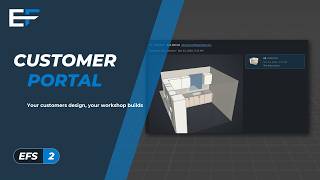
- EFS Web Portail client (menu du compte) : votre planificateur à l’adresse easyformstudio.com/s/… avec le nom et le logo de votre atelier. Les clients y conçoivent eux-mêmes leurs meubles à partir de Projets prêts, avec Adapter à ma pièce ou depuis une Pièce vide, et vous envoient le projet avec Envoyer à l’atelier. Ils ne voient ni prix, ni devis, ni fabrication. Chaque licence a le portail ; il fonctionne tant que la licence est active.
- EFS Web Au premier envoi, le client saisit une adresse e-mail et la confirme avec un code à 6 chiffres. Il voit alors ses projets sur tout appareil et reçoit un e-mail quand vous lui envoyez une nouvelle version ; les réponses arrivent à votre E-mail pour les réponses des clients.
- EFS Web Projets des clients : les projets du portail avec le nom et l’e-mail du client, un aperçu 3D et les Versions avec le résumé des modifications. Ouvrir et retravailler ouvre un projet comme votre projet, Envoyer au client lui envoie votre version sans prix ni devis, Reprendre les modifications du client intègre ses modifications à votre projet, et Lancer en production verrouille le projet. Le client confirme une version avec Je confirme cette version.
- EFS Web Envoyer au client… dans le menu Projet envoie n’importe quel projet enregistré à un client comme projet sur votre portail, avec un lien et un code QR.
Corrections
- Caisson à côté biais avec la porte sur le biais : les tourillons du dessus, du dessous et des tablettes fixes ne dépassent plus devant le côté le plus court ; ils ne sont qu’aux endroits où les panneaux se touchent. Il en va de même pour les trous dans la liste de débit, la CN et les dessins.
- Application de bureau Les repères de perçage des portes, abattants et tiroirs (boîtiers et vis des charnières, trous de poignée) s’ouvrent et se ferment avec la façade (touche O, Ouvrir les portes, Ouvrir les tiroirs).
- Application de bureau Les repères de perçage ne dépassent plus des panneaux (confirmat, minifix, boîtiers de charnière, embases, taquets, coulisses, poignées, connecteurs de plan de travail) : ils commencent là où le trou entre. Les exports restent identiques ; un caisson d’un fichier plus ancien reçoit les repères courts quand il est reconstruit.
Poignées dans la vue 3D, portes qui s’ouvrent en animation et petites corrections
Les projets enregistrés avant s’ouvrent sans changement.
▶ Voir la vidéo des nouveautésNouveautés
- Poignée barre et Bouton apparaissent dans la vue 3D sur les portes, tiroirs et abattants : une barre de métal sombre sur deux entretoises entre les perçages, ou un bouton sur son perçage. Ils s’ouvrent avec la façade, se masquent avec Masquer les façades et figurent dans le rendu client et la publication web. Ils ne changent ni la liste de débit, ni le CNC, ni les étiquettes, ni le devis, ni la liste de quincaillerie. Un projet d’une version antérieure reçoit les poignées dans EFS Web dès que vous l’ouvrez, et dans l’application de bureau quand un caisson est reconstruit.
- Application de bureau La touche O, Ouvrir les portes et Ouvrir les tiroirs ouvrent et ferment les façades en animation, comme dans EFS Web ; Échap les amène aussitôt en fin de course.
- O ouvre aussi les portes coulissantes : le vantail avant glisse devant le vantail arrière.
- Plan de travail sur la sélection, Plinthe sous la sélection, Corniche sur la sélection et Habillage arrière de la sélection fonctionnent aussi avec un plan de travail, une plinthe, une corniche ou un habillage arrière sélectionné : il vaut pour les caissons en dessous ou pour ceux pour lesquels il a été créé. Vous pouvez donc ajouter la plinthe juste après le plan de travail.
Modifications
- Un nouveau caisson d’angle (Maj+C) a les dimensions du modèle de cuisine : 1182 × 1200 mm avec deux portes de 556 mm. Les caissons d’angle existants restent tels quels.
- R fait pivoter un caisson autour du milieu de son emprise au sol, il reste donc à sa place dans la rangée.
- Une nouvelle séparation (Maj+V) donne au nouveau compartiment les tablettes du compartiment à sa gauche, sauf quand celui-ci contient la tringle.
- Un nouveau caisson à côté d’un caisson bas prend ses pieds et leur hauteur.
- Contrôle du projet donne un seul avertissement par porte, avec tout ce que cette porte heurte.
- Les repères d’installation sont posés à plat sur le mur, un caisson placé devant les cache donc ; vous les voyez par le Passage de tuyaux, dans la vue Rayons X (Alt+Z) et quand vous masquez les panneaux devant eux (H).
- U n’échange que Façade 1 et Façade 2 : les façades d’un caisson haut abaissé passent en Façade 1 et prennent son décor ; une façade en Façade 3, Façade 4 ou sans groupe garde son groupe et son décor.
- EFS Web Combler l’espace avec un seul caisson sélectionné cherche le vrai espace dans sa rangée (par ex. jusqu’au caisson au-delà d’un pilier), pas le voisin qui le touche.
- EFS Web Une cote tapée après S et un axe : le caisson ne la suit que dans ses limites, il ne saute donc plus à 100 mm en tapant « 1000 ».
- EFS Web Ctrl+K : une commande passe avant la visite guidée du même nom quand elle peut s’exécuter, Entrée lance donc la commande.
- EFS Web La fenêtre de rendu affiche à la fin les étapes Suppression du bruit… et Enregistrement de l’image… au lieu du dernier échantillon.
- EFS Web Le compteur de caissons compte une seule fois une colonne issue d’un modèle.
Corrections
- Plan de travail sur la sélection ne pose plus de plan de travail sur les colonnes et les caissons hauts ; une colonne entre les caissons sélectionnés coupe la rangée.
- Joue de finition et Fileur lancés depuis la porte basse d’une colonne couvrent toute la colonne.
- Après des tiroirs (D) et le retour à aucun tiroir, le caisson retrouve les portes qu’il avait.
- Le message du Dossier de fabrication compte tous les fichiers, y compris ceux des dossiers (DXF, commande).
- Application de bureau Pieds (L) sur un caisson bas ne déplace plus une façade mise en Façade 2.
- EFS Web Clic droit : le sous-menu Ajouter au caisson s’ouvre à gauche quand la place manque à droite, et un long menu défile dans la fenêtre.
- EFS Web Après le choix d’un décor, les panneaux du groupe ne restent plus en surbrillance jusqu’au prochain mouvement de la souris.
14 jours d’EFS Web gratuits aussi avec l’abonnement annuel
▶ Voir la vidéo des nouveautésNouveautés
- Un nouvel abonnement annuel peut commencer, comme le mensuel, par 14 jours gratuits pendant lesquels EFS Web fonctionne ; à la commande, vous choisissez 14 jours gratuits ou l’application de bureau tout de suite.
- Pendant l’essai de l’annuel, le panneau Compte propose Débloquer l’application de bureau (149 EUR) : l’essai se termine, l’annuel est prélevé et le programme se débloque tout seul après le paiement.
Modifications
- Application de bureau L’annuel acheté depuis le panneau Clé API (sans clé) ouvre la commande avec le programme sur l’ordinateur tout de suite, comme le mensuel.
Easy Form Studio 2.1 : étiquettes, devis, atelier, façades, CNC, pentes et angles
Les projets enregistrés avant s’ouvrent sans changement.
 Application de bureau ▶ Étiquettes et devis
 EFS Web ▶ Étiquettes et devis
 Application de bureau ▶ Tiroir au-dessus de la porte, quincaillerie, décors personnels, fournisseurs
 EFS Web ▶ Tiroir au-dessus de la porte, quincaillerie, décors personnels, fournisseurs
 EFS Web ▶ Projets et clients, QR pour l’atelier
 Application de bureau ▶ Façades à cadre, en verre et en aluminium
 EFS Web ▶ Façades à cadre, en verre et en aluminium
 Application de bureau ▶ CNC : machines, imbrication DXF et G-code, façades fraisées
 EFS Web ▶ CNC : machines, imbrication DXF et G-code, façades fraisées
 Application de bureau ▶ Armoires sous pente, angle diagonal, caissons en biais
Étiquettes et devis
- Export › Réglages › Étiquettes dispose les étiquettes pour une planche A4 3 × 8 ou 2 × 7, un rouleau Brother QL de 62 mm ou une imprimante d’étiquettes 100 × 50 mm (une étiquette par page).
- Application de bureau Sous Exporter les étiquettes (PDF) se trouvent Ouvrir le PDF et Imprimer, qui envoie les étiquettes directement à l’imprimante.
- EFS Web Imprimer les étiquettes ouvre la fenêtre d’impression du navigateur avec des pages à la taille de l’étiquette.
- L’étiquette porte un code-barres avec le nom du programme CNC du panneau, pour le lecteur de la machine. Un panneau usiné sur les deux faces reçoit aussi une étiquette B avec le code de son programme _B, et avec Étiquettes : une par pièce un panneau doublé reçoit une étiquette pour chacun de ses deux panneaux. Le code-barres et l’étiquette B sont activés aussi dans les projets plus anciens.
- Le QR de l’étiquette trouve la pièce par son identifiant fixe : une ancienne étiquette ouvre donc la bonne pièce même après que vous avez modifié et republié le projet ; un projet EFS Web ouvert dans le module a les mêmes identifiants. Publiez le projet avant d’imprimer les étiquettes.
- Export › Réglages › Fichiers CNC › Noms de programme courts : les programmes CNC et leurs fichiers prennent le nom d’un préfixe et de la ligne de la liste de débit (p. ex. HORV_017), pour que le code-barres tienne sur une petite étiquette. index.csv indique de quel panneau il s’agit et liste tous ses fichiers.
- La liste de prix a des lignes pour les opérations de l’atelier : débit à la pièce et au mètre, doublage au m², placage de chant au mètre pour chaque épaisseur de chant, perçage au trou (boîtiers de charnière, tourillons, système 32, poignées, autres trous), CNC à la pièce et montage au caisson. Obtenir les prix ajoute les lignes manquantes à 0 ; une ligne à 0 ne facture rien, les montants restent donc les mêmes tant que vous n’entrez pas vos prix.
- L’Estimation des coûts a Remise % (appliquée après la marge), Transport (ajouté après la remise, sans marge ni remise) et Opérations sur le devis : Dans le prix des éléments ou Regroupées en prestations.
- Chaque export du devis enregistre une révision. À partir de la deuxième, le numéro devient p. ex. 2026-017/2, et le PDF indique Révision 2, remplace 2026-017 avec les modifications depuis la précédente (ajouté, retiré, prix modifié, total). Un export sans modification ne crée pas de nouvelle révision, Ctrl+Z ne la supprime pas, et Dernier export : 2026-017/2 s’affiche sous le numéro de devis.
Quincaillerie, décors, codes fournisseurs et page web du projet
- Application de bureau Propriétés du caisson › Tiroirs : Tiroir au-dessus de la porte, Tiroir sous la porte et Tiroirs au-dessus de la porte raccourcissent la porte de la zone des tiroirs et ajoutent dans le caisson un corps lié qui ne contient que les tiroirs. Vous changez la hauteur et le nombre des tiroirs dans le panneau de la dernière opération (F9), un nouveau clic modifie les mêmes tiroirs, et les trous des coulisses sont percés dans les côtés du caisson extérieur. On trouve la même chose dans Maj+A › Easy Form Studio › Porte et tiroirs et dans le menu du clic droit › Ajouter au caisson.
- EFS Web Panneau Tiroirs › Porte et tiroirs : Tiroir au-dessus de la porte, Tiroir sous la porte et Tiroirs au-dessus de la porte raccourcissent la porte de la zone des tiroirs et ajoutent dans le caisson un corps lié qui ne contient que les tiroirs ; un clic sur un tiroir change leur hauteur et leur nombre, et les trous des coulisses sont percés dans les côtés du caisson extérieur. Le menu Ajouter propose Caisson avec tiroir au-dessus de la porte, Caisson avec tiroir sous la porte et Caisson avec tiroirs au-dessus de la porte, et le menu du clic droit Ajouter au caisson.
- Nouvelle quincaillerie au catalogue, avec la source et les références du fabricant : charnières GTV ECHC 102 avec amortisseur, GTV CONL 100 et Riex NC20 avec amortisseur, coulisses GTV H45 Prestige, GTV H45 Versalite, Riex NB45 et Riex NB58, percées aux positions du fabricant pour chaque longueur, et le relevant Grass Kinvaro T-Slim. La plupart n’ont pas encore de prix : entrez les prix de votre fournisseur dans la liste de prix.
- Application de bureau Un nouveau projet commence avec des charnières Blum Clip top avec perçage, des tourillons et le système 32, de même qu’un projet issu des Modèles de projet (aussi Adapter à ma pièce). Mes réglages peuvent le désactiver, et Mes réglages enregistrés avant la 2.1 ont la priorité. Les projets plus anciens gardent leur quincaillerie.
- EFS Web Un nouveau projet, un projet de la galerie (Ouvrir tel quel, Adapter à ma pièce) et un projet construit par l’Assistant EFS commencent avec des charnières Blum Clip top avec perçage, des tourillons et le système 32. Mes réglages peuvent le désactiver, et Mes réglages enregistrés avant la 2.1 ont la priorité. Les projets plus anciens gardent leur quincaillerie.
- Liste de débit pour autres logiciels › Codes : un profil écrit les codes de l’Atelier ou un jeu de codes d’un fournisseur (+ en crée un nouveau, p. ex. pour un négoce de panneaux). Codes matériaux et Codes chants modifient le jeu du profil, et Importer les codes fournisseur le remplit depuis un CSV. Un jeu sans code pour un décor écrit le code EFS, jamais celui d’un autre fournisseur.
- Les largeurs de chant suivent EGGER : 23 mm pour les panneaux de moins de 20 mm (chant de 0,4 mm : 22 mm) et 43 mm pour les plus épais, dans la liste de débit pour autres logiciels, le devis et la commande fournisseur. Dans les projets plus anciens, les codes de chant que vous n’avez pas saisis vous-même deviennent ABS23/… au lieu d’ABS22/… et ABS43/… au lieu d’ABS42/… ; ABS22/04 reste.
- Application de bureau Attribution des matériaux › Nouveau décor depuis une image : choisissez la photo de l’échantillon et saisissez sa largeur et sa longueur réelles, le code, la structure, le nom, le sens du fil et, si vous le souhaitez, un prix au m². Le décor va dans Mes décors et dans le projet à sa taille réelle, et dans la liste de prix seulement avec un prix. Importer une bibliothèque de décors et Enregistrer la bibliothèque de décors échangent les décors avec EFS Web, et un projet EFS Web avec ses propres décors ne s’ouvre plus avec des panneaux blancs.
- EFS Web Dans le choix du décor, Personnels › Nouveau décor a Largeur, Longueur et Prix au m2 (18 mm) : le décor est posé sur les panneaux à sa taille réelle et, avec un prix, va dans la liste de prix. Télécharger la bibliothèque de décors et Importer une bibliothèque de décors échangent les décors avec le module.
- La page web du projet : Partager ouvre une carte avec le QR code de la page et Copier le lien, Partager via… (sur téléphone) et Télécharger le QR code (PNG à imprimer). La publication place le nom et le logo des Coordonnées de l’atelier (Publication web › Réglages › Atelier sur la page web) dans l’en-tête de la page, et le logo aussi au centre du QR code.
- Corrigé : la fiche de pièce sur la page web du projet n’affiche plus « null », et sur téléphone la liste Pièces occupe toute la largeur.
- EFS Web Corrigé : sur la page web d’un projet publié depuis EFS Web, tous les panneaux étaient blancs ; publiés de nouveau, ils montrent leurs décors EGGER et personnels.
Projets et atelier
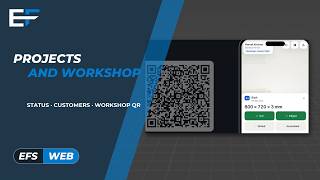
- Application de bureau EFS › Projets affiche tous les projets de votre compte, du module et d’EFS Web : statut (Devis, Accepté, En production, Monté, Archivé), le dernier devis avec son montant, la date et le lien web, avec une recherche par nom ou numéro de devis et un filtre par statut. Ouvrir ouvre le fichier .blend sur l’ordinateur où il a été enregistré, et un projet EFS Web dans le navigateur (Ouvrir dans EFS Web).
- EFS Web La fenêtre Projets affiche les projets de votre compte venant d’EFS Web et du module : statut (un clic le change), le dernier devis avec son montant et le lien vers la vue web. Les projets du module portent l’étiquette Bureau et s’ouvrent sur l’ordinateur où ils ont été enregistrés ; le filtre affiche Tous sauf archivés ou un seul statut, et la recherche trouve aussi les numéros de devis.
- Application de bureau Un projet entre dans la liste quand vous l’enregistrez, exportez un devis ou le dossier de fabrication, ou le publiez. Le fichier .blend reste sur l’ordinateur et le serveur n’a que son entrée dans la liste ; sans connexion, les changements attendent (En attente d’envoi) et partent plus tard. Retirer de la liste ne touche pas au fichier.
- Application de bureau Les clients (nom, adresse, contact) ne vont jamais sur le serveur : ils restent dans le projet et dans Clients sur cet ordinateur. Choisir un client, le bouton à côté de Client, propose les clients des projets précédents.
- EFS Web Les coordonnées du client restent dans ce navigateur et ne vont jamais sur le serveur : sur un autre ordinateur, le projet s’ouvre sans son client. Choisir un client, dans l’Estimation des coûts, propose les Clients dans ce navigateur.
- Les numéros de devis viennent du compte : deux ordinateurs et EFS Web ne donnent jamais le même numéro ; hors ligne, l’ordinateur continue son propre compteur.
- EFS Web Les projets enregistrés seulement dans ce navigateur passent dans le Cloud quand vous vous connectez, et les changements faits hors ligne attendent (En attente d’envoi).
- QR de l’atelier : Créer le QR de l’atelier donne un lien séparé sur lequel les téléphones de l’atelier marquent les pièces comme débitées, plaquées, percées, assemblées ou en rebut ; le lien du client reste en lecture seule. Imprimer la feuille donne un PDF A4 avec le QR code et les instructions pour le mur de l’atelier. Nouveau lien et Révoquer arrêtent l’ancien lien sur tous les téléphones, et les marques faites jusque-là restent.
- Sur téléphone, Scanner ouvre l’appareil photo et le QR d’une étiquette ouvre la fiche de la pièce : un appui marque une étape (Débité, Plaqué, Percé, Assemblé), un second l’annule, et Rebut demande une confirmation et met la pièce sur la liste à redébiter. La liste Atelier filtre les pièces (Pas débité, un caisson, recherche ou lecteur à main).
- Avancement de l’atelier : Actualiser montre combien de pièces sont débitées, plaquées, percées et assemblées et lesquelles sont à redébiter, et Exporter la liste à redébiter les écrit dans un profil de la Liste de débit pour autres logiciels, avec les numéros de ligne de la liste complète.
- Le lien de l’atelier fonctionne aussi après la fin de la licence, jusqu’à ce que vous le révoquiez ; un nouveau lien demande une licence active. Republiez un projet publié avant la 2.1 avant son premier QR de l’atelier.
Façades
- Style de façade : Lisse (comme avant), Aluminium et verre, Cadre avec verre et Cadre et panneau, pour les portes et les abattants. La porte reste un seul élément pour les charnières, les poignées et l’ouverture. MDF fraisé est décrit sous CNC.
- Aluminium et verre, ce sont des portes achetées : elles ne sont pas débitées et n’apparaissent ni sur les étiquettes, ni dans l’optimisation, ni dans les programmes CNC ; le devis les compte au m² sous le code ALU_GLASS_M2, et leurs trous de charnière arrivent percés, seules les embases sont donc percées.
- Cadre avec verre et Cadre et panneau : dans la liste de débit, sur les étiquettes, dans l’optimisation et dans les fichiers DXF et CNC (aperçu), la porte devient deux montants et deux traverses dans le décor et l’épaisseur de la porte, et Cadre et panneau y ajoute un panneau plus mince. Les charnières sont sur le montant côté charnières, et la rainure figure dans la remarque.
- Le verre est un article acheté au m² : dans la liste de quincaillerie et sur le devis sous le code GLASS_M2. Les prix d’ALU_GLASS_M2 et de GLASS_M2 sont vides tant que vous ne les saisissez pas dans la liste de prix.
- Une façade trop petite pour un cadre reste un seul panneau, ce que le panneau de propriétés signale ; les façades de tiroirs restent lisses. Le poids d’un abattant pour son relevage suit le style de façade.
- Quincaillerie du projet › Façades définit le style pour tout le projet (Appliquer à tous, Mes réglages). Les dimensions du cadre et du verre sont dans hardware/front_styles.json ; importez vos propres valeurs dans le Catalogue de quincaillerie.
- Le modèle Vitrine a maintenant un cadre avec verre.
CNC
- Tous les programmes CNC sont des aperçus : aucune machine n’est encore validée, et l’en-tête de chaque programme le dit. Faites tourner les premiers panneaux à vide (Z + 50 mm), puis sur une chute ; les numéros d’outils des profils fournis sont des exemples.
- Export › Réglages › Fichiers CNC › Programmes CNC : Homag woodWOP MPR, Biesse bSolid CIX et G-code, chacun avec sa machine. Un programme contient le contour des panneaux façonnés (coupes d’angle, gola, découpes, éviers avec arcs, trapèzes), les rainures et feuillures à la scie, les poches et les perçages de face et de chant. Ce que la machine ne sait pas faire est écrit dans cnc_warnings.txt.
- Machine CNC : un profil machine avec l’origine, le retournement pour la face B, la pièce, le contour et les outils (numéro, diamètre, profondeur par passe, avance, vitesse). Homag/Weeke (aperçu), Biesse Rover (aperçu) et Fraiseuse nesting (aperçu) sont fournis ; Importer une machine et Exporter la machine partagent un profil avec des collègues et avec EFS Web.
- Export › Réglages › Optimisation des plaques › Optimisation : DXF par plaque : avec l’export DXF, le dossier nesting reçoit un DXF par plaque optimisée, avec chaque pièce là où elle se trouve (contour, découpes, perçages, poches) et son numéro sur le calque LABEL. index.csv liste les plaques et leurs pièces.
- G-code (fraiseuse nesting) : chaque plaque optimisée et chaque plan de travail reçoivent un programme dans le dossier nesting et sa copie _air où chaque Z est 50 mm plus haut. EFS décale lui-même les contours du rayon de la fraise ; le post-processeur est ISO/Fanuc, Syntec, Mach3/4, Masso ou le vôtre (Export › Machine CNC › Importer un post-processeur). La face B, les perçages de chant et les rainures trop étroites pour les fraises restent hors du G-code et sont listés dans cnc_warnings.txt.
- Style de façade MDF fraisé : un panneau MDF avec une rainure fraisée autour de la face, à 50 mm du bord, 8 × 4 mm, pour les portes, les abattants et les façades de tiroirs. Une façade fraisée n’a pas de chant (il revient quand vous changez de style) ; c’est une pièce CNC avec une remarque sur la rainure dans la liste de débit, elle a le calque MILL_W8_P4 dans le DXF, et MPR et CIX fraisent sur la ligne médiane de la rainure. Le devis a Fraisage des façades (au mètre) ; modèle : Caisson bas 800, MDF fraisé.
- Les profils fournis ont reçu une fraise de 8 mm pour les façades fraisées. Votre propre copie d’un profil fourni ne l’a pas : ajoutez-la dans Export › Machine CNC › Outils, sinon les rainures sont omises avec un avertissement.
- Corrigé : les programmes MPR et CIX des versions 2.0 contenaient des erreurs. MPR perçait les trous de chant dans le sens opposé et écrivait les poches comme un fraisage de contour, et CIX mettait les trous en miroir sur la largeur du panneau et numérotait mal les chants. Les panneaux faits avec ces programmes peuvent avoir des perçages de chant faux (MPR) ou des trous en miroir (CIX) : exportez de nouveau dans la 2.1 les programmes MPR et CIX de la 2.0. Les fichiers DXF n’étaient pas concernés.
Pentes et angles
- Pente : une armoire sous un plafond en pente. Avec Plus bas à gauche ou Plus bas à droite, le côté haut, un fond appliqué et les portes montent selon l’angle (le fond et les portes deviennent des trapèzes), et le panneau affiche Côté haut. Le Panneau de couverture repose sur la pente au-dessus de tout le caisson. Les abattants, les portes encastrées et les portes sous des tiroirs ne suivent pas la pente.
- Plus bas à l’arrière, c’est une armoire contre une jambette : les côtés deviennent des trapèzes qui montent vers l’avant, et les portes restent des rectangles aussi hauts que la pente le permet, avec leur style de façade. Le panneau affiche la hauteur À l’avant.
- Adapter au plafond mansardé lit le plafond en pente de la pièce au-dessus du caisson (Propriétés de la pièce › Plafond mansardé) et règle la hauteur, le côté bas et l’angle, 10 mm sous le plafond.
- La liste de débit garde le rectangle avec une remarque, p. ex. Haut en pente : 1197 mm à gauche, 1545 mm à droite, et le trapèze va dans les DXF et les programmes CNC (aperçu). Le bord en pente prend le chant du bord qu’il remplace, à sa longueur réelle, et les charnières sont comptées et réparties selon la hauteur du bord où la porte est fixée.
- Propriétés du caisson d’angle › Forme › Diagonal : un caisson d’angle avec une seule porte en travers de l’angle et un montant derrière chaque bord de la porte. La porte est fixée sur le montant gauche ou droit (Côté charnières), et le dessus, le dessous et les tablettes sont des pentagones.
- Extrémité biaise (à gauche ou à droite, avec un angle) : Face biaise Porte place la porte sur la face biaise, et Côté fait pivoter le côté d’extrémité lui-même, la porte restant droite. Le dessus, le dessous et les tablettes sont des trapèzes avec un chant sur le bord biais ; avec Côté, les trous du bord biais se percent à la main et la liste de débit indique combien. Des tiroirs, un profil Gola ou des façades encastrées gardent le caisson rectangulaire, et pente et extrémité biaise ne vont pas ensemble.
- Le Contrôle du projet cherche les chevauchements d’après les contours réels des panneaux : les caissons biais et d’angle à côté d’une ligne ne signalent donc plus de faux chevauchements. Il avertit aussi quand une porte sur la face biaise demande des charnières d’angle ou une embase angulaire, qui ne sont pas modélisées.
- Nouveaux modèles : Armoire sous pente, Armoire contre jambette, Caisson d’angle diagonal, Caisson bas d’extrémité biaise, Tablettes ouvertes en biais, Caisson haut d’extrémité biaise et Caisson bas à côté biais.
- EFS Web Les vignettes de Mes modèles dessinent aussi les trapèzes, le panneau de couverture et une vue de côté.
Mise à l’échelle avec S, flèches dans les champs et votre nom sur le compte
Nouveautés
- EFS Web S, puis X, Y ou Z change la largeur, la profondeur ou la hauteur du caisson sélectionné à la souris, comme dans le programme de bureau. Le côté s’aimante aux bords des autres caissons, aux murs, aux piliers, au sol et au plafond ; avec Maj il se déplace librement, et une dimension tapée est exacte.
- EFS Web Les champs numériques se changent avec les flèches : haut et droite augmentent la valeur, bas et gauche la diminuent. Maj rend le pas dix fois plus petit, Ctrl (Cmd sur Mac) dix fois plus grand. Dans une liste déroulante, bas et droite choisissent l’élément suivant, haut et gauche le précédent, sans ouvrir la liste.
- Application de bureau Le panneau Compte affiche le nom du titulaire du compte. Le crayon à côté (Modifier le nom) ouvre Titulaire du compte, où vous saisissez le prénom et le nom ; tant qu’il manque, le panneau indique Aucun nom.
- Application de bureau Quand vous êtes connecté à EFS Web, le panneau indique Navigateurs connectés à EFS Web et leur nombre, et Déconnecter tous les navigateurs d’EFS Web les déconnecte tous, par exemple après une connexion sur l’ordinateur de quelqu’un d’autre. Chacun se reconnecte ensuite avec un code reçu par e-mail.
- EFS Web Dans Compte et licence, vous saisissez le prénom et le nom du titulaire du compte, et Appareils connectés montre les navigateurs où vous êtes connecté. Vous pouvez déconnecter chacun, ou tous d’un coup avec Déconnecter tous les autres appareils.
- EFS Web Le menu du compte propose Coordonnées de l’atelier et logo, pour les informations de vos devis, et Télécharger l’application de bureau, avec l’installateur pour Mac ou Windows.
Corrections
- EFS Web Certains comptes plus anciens affichaient first_name last_name au lieu d’un nom. Ils affichent maintenant le début de l’adresse e-mail jusqu’à ce que vous saisissiez votre nom dans Compte et licence.
L’abonnement mensuel revient, avec 14 jours d’EFS Web gratuits
Nouveautés
- EFS Web La connexion sans licence propose Essayer gratuitement 14 jours : l’abonnement mensuel avec 14 jours gratuits pendant lesquels EFS Web fonctionne. Vous saisissez une carte à la commande ; si vous résiliez dans les 14 jours, vous ne payez rien.
- Application de bureau Un nouvel abonnement mensuel peut commencer par 14 jours gratuits pendant lesquels seul EFS Web fonctionne dans le navigateur. Le programme sur l’ordinateur indique alors qu’il attend le premier paiement, et le panneau Compte propose Débloquer l’application de bureau (19 EUR) : l’essai se termine, le premier mois est prélevé et le programme se débloque tout seul quelques secondes après le paiement.
- EFS Web Pendant l’essai, le panneau Compte indique sa date de fin et propose Débloquer l’application de bureau (19 EUR aujourd’hui) : l’essai se termine, le premier mois est prélevé et le programme sur l’ordinateur fonctionne tout de suite. Sinon, il se débloque au premier paiement.
- EFS Web Ouvrir EFS Web sur la page après l’achat vous connecte tout de suite, une fois et dans les 30 minutes suivant le paiement ; sinon, vous vous connectez avec le code reçu par e-mail.
Modifications
- L’abonnement mensuel (19 EUR par mois) est de nouveau proposé, à côté de l’abonnement annuel et de la licence à vie ; l’annuel peut passer au mensuel à la fin de la période payée.
- Application de bureau Sans clé, le panneau Clé API propose les trois ; le mensuel choisi là débloque tout de suite le programme sur l’ordinateur.
Corrections
- Application de bureau Après une actualisation, le panneau Compte n’oublie plus un changement de formule programmé.
Le caisson d’angle avec plusieurs caissons sélectionnés, dans les liaisons et sous le plan de travail
Nouveautés
- Le caisson d’angle fonctionne avec Copier sur les caissons sélectionnés, Aligner sur l’actif, Combler l’espace et Lier au caisson sélectionné comme tout autre caisson, dans l’ordre de sélection que vous voulez. Les boutons sont aussi dans le panneau Propriétés du caisson d’angle.
- Le caisson d’angle a ses propres Liaisons : un caisson lié à droite prolonge la rangée le long de son mur, un caisson lié à gauche se place après l’angle, devant son autre aile. Ils le suivent quand vous le déplacez ou le tournez.
- Plan de travail sur la sélection prend aussi le caisson d’angle : le plan le long de son mur part de l’angle de la pièce et un second couvre son autre aile. Ils se recouvrent dans l’angle, prêts pour la jonction d’angle.
Modifications
- Copier sur les caissons sélectionnés entre un caisson d’angle et un caisson copie ce qu’ils ont tous les deux : hauteur, épaisseur des panneaux, jeu des façades, charnières, poignées et pieds, ainsi que chants et matériaux selon le type de panneau.
- Le caisson d’angle se déplace vers le haut et vers le bas comme les autres (touche 3). Il revient au sol ou à la hauteur des caissons hauts seulement quand vous l’ajoutez, changez Caisson haut ou modifiez ses pieds.
- Combler l’espace et Aligner sur l’actif fonctionnent le long des deux ailes du caisson d’angle, aussi après l’angle.
Corrections
- EFS Web Avec un caisson d’angle et un caisson sélectionnés, Combler l’espace et Lier ne travaillent plus avec un troisième caisson, le plus proche, mais avec le caisson d’angle sélectionné.
Portes coulissantes et tiroirs dans le contrôle du projet, TVA selon la langue, documentation de la pièce avec piliers
 ▶ Voir la vidéo des nouveautés
Nouveautés
- Le contrôle du projet avertit quand des portes coulissantes sont devant des tiroirs en applique, car les tiroirs ne peuvent alors pas s’ouvrir.
- La documentation de la pièce dessine les coins et les piliers de la pièce sur la vue en plan et les élévations, avec leurs dimensions ; un mur qui n’a qu’un pilier ou un coin a sa propre page.
- Application de bureau Les modèles de caissons ont une description en 8 langues ; elle s’affiche quand vous laissez la souris sur le bouton d’un modèle.
- EFS Web Téléphone : un appui long sur un caisson ouvre le menu du clic droit ; le menu … contient Tout sélectionner.
- EFS Web Trouver les caissons par nom : un champ de recherche dans la liste des caissons, et la palette de commandes trouve aussi les caissons.
- EFS Web Liste de débit pour autres logiciels : Importer cutlist.json et Télécharger cutlist.json, au même format que le module.
- EFS Web Aide et visites guidées affiche la version d’EFS Web, qui figure aussi dans l’e-mail d’avis.
Modifications
- La TVA par défaut du devis suit la langue du programme (hr 25 %, de 19 %, it 22 %, fr 20 %, es 21 %, pl 23 %, cs 21 %, en 20 %). Une TVA que vous saisissez reste dans le projet.
- Le bouton de Publication web s’appelle Nouvelle publication web.
- Le CSV de la commande fournisseur écrit tous les nombres avec le séparateur décimal de la langue (un point en anglais, une virgule dans les autres langues).
- Application de bureau Plan de travail sur la sélection, Plinthe sous la sélection, Corniche sur la sélection et Habillage arrière de la sélection : un panneau pour chaque rangée de caissons sélectionnés (un îlot a le sien), et une colonne placée entre les caissons sélectionnés interrompt le plan de travail.
- EFS Web Plinthe sous la sélection, Corniche sur la sélection et Habillage arrière de la sélection ne couvrent que les caissons sélectionnés, un panneau par rangée.
- Application de bureau Les vantaux des portes coulissantes sont numérotés par caisson : Vantail coulissant 1, Vantail coulissant 2…
- EFS Web Les portes coulissantes prennent le décor des portes qu’elles remplacent, et les vantaux sont numérotés : Vantail coulissant 1, 2…
- Application de bureau Les repères d’installation et le passage de tuyaux sont maintenant centrés sur la valeur Hauteur depuis le sol, comme dans EFS Web (ils étaient 40 mm plus haut).
- Application de bureau La recherche de modèles et celle du panneau Objets de la scène ignorent la casse et les accents : « refrigerateur » trouve « Réfrigérateur ».
- EFS Web Un export qui produit plusieurs fichiers (la liste de débit avec son CSV, le devis avec le chiffrage interne, l’optimisation avec son CSV) télécharge un seul fichier .zip.
- EFS Web Les réglages des dessins, de la CNC et de l’optimisation se trouvent uniquement dans Export › Réglages, comme dans le module.
- EFS Web Quand la pièce est affichée, un modèle se place le long du mur A en contournant les coins et les piliers, comme un nouveau caisson.
- EFS Web La fenêtre Paramètres du projet est aussi haute que l’écran ; les messages se placent au-dessus de la barre d’outils de la vue 3D ; les cartes de modèles dans la recherche affichent leur catégorie.
Corrections
- Tiroirs : le nombre 0 signifie aucun tiroir, et Tiroirs en applique ou Tiroirs encastrés choisis au nombre 0 donnent un tiroir.
- Une découpe d’évier ou de plaque de cuisson qu’une jonction de plans de travail a enlevée n’est plus chiffrée et ne donne plus d’axe dans la documentation de la pièce.
- Quand vous changez la longueur ou la profondeur d’un plan de travail, ses jonctions d’angle sont découpées à nouveau.
- Les caissons hauts à abattant de l’entrée et du séjour sont des caissons hauts : ils ont des ferrures de suspension dans la nomenclature, la commande et le devis.
- Étiquettes : un nom de décor long est réduit ou passe sur deux lignes au lieu d’être coupé.
- Le chiffrage interne indique le code de la liste de prix pour la quincaillerie sans prix ; Sélection en JPG propose projet_caisson_panneau.jpg ; le numéro de devis reste après Ctrl+Z.
- La commande fournisseur et le devis lancent le contrôle du projet aussi quand des pièces ne tiennent pas sur une plaque ou que des prix manquent.
- Avec Appliquer à tous, les caissons hauts d’angle reçoivent la poignée sur le même bord que les autres caissons hauts.
- L’aperçu web pour le client n’affiche le bouton Soir que si le projet a des rubans LED, y compris pour les projets publiés auparavant.
- Les documents en espagnol nomment chaque décor EGGER par son nom espagnol ; petites corrections des textes français, italiens, espagnols et croates.
- EFS Web DXF du plan de travail : une découpe faite avec l’Outil de découpe au bord est une encoche dans le contour extérieur, pas une ouverture séparée.
- EFS Web Appliquer à tous règle aussi les champs qui affichent Sans perçage ; les caissons hauts d’angle reçoivent la poignée sur le bord des caissons hauts.
- EFS Web Le Fileur du clic droit prend la largeur du panneau latéral ; tourner un caisson en angle avec Ctrl/Cmd fonctionne comme le décrit le manuel.
- EFS Web Le formulaire Nouvelle charnière ou coulisse reste ouvert quand quelque chose ne va pas ; Chutes en stock demande confirmation avant d’abandonner les modifications.
- EFS Web Téléphone : les exports indisponibles sont grisés, et les boutons Assistant et Modèles ne couvrent plus la barre d’outils.
- EFS Web Traductions : Blanc par défaut et les noms des décors dans chaque langue, les noms espagnols de tous les décors EGGER, Konfirmat en croate.
Uniquement l'abonnement annuel et la licence à vie ; plan des installations sans chevauchement
Modifications
- Application de bureau Le panneau Compte propose l'abonnement annuel (149 EUR par an) et la licence à vie (499 EUR). L'abonnement mensuel et l'essai gratuit ne sont plus proposés aux nouveaux clients.
- EFS Web Connexion : sans licence, EFS Web propose d'acheter l'abonnement annuel ou la licence à vie (boutons Annuel et À vie, Voir toutes les formules) ; l'essai gratuit et l'abonnement mensuel ne sont plus proposés.
- Application de bureau Un abonnement mensuel souscrit auparavant continue et se renouvelle comme avant ; dans le panneau Compte, vous pouvez passer à l'annuel ou à la licence à vie.
- EFS Web Compte et licence : un abonnement mensuel souscrit auparavant peut passer à l'annuel ou à la licence à vie.
- Application de bureau Sans clé, le panneau Clé API propose le bouton Acheter.
- EFS Web Quand la licence prend fin, EFS Web verrouille les exports, le rendu, la RA, la publication, les nouveaux caissons et les modèles, avec un avis et les boutons Annuel et À vie, comme le module ; l'import et le téléchargement de votre propre projet restent ouverts. Après un paiement refusé, un bandeau avec le bouton de paiement s'affiche.
Corrections
- Application de bureau Documentation de la pièce (PDF), plan des installations : les colonnes ne se chevauchent plus dans aucune langue ; un titre ou un texte plus long passe à la ligne.
- Application de bureau Une installation dessinée au bon endroit mais à une autre hauteur indique maintenant de combien de millimètres elle est plus haut ou plus bas, au lieu de « 0 mm à droite de ceci ».
Plan de travail découpé autour des piliers, caisson moins profond devant un pilier
 ▶ Voir la vidéo des nouveautés
Nouveautés
- Plan de travail autour d'un pilier : quand la pièce est affichée, Plan de travail sur la sélection découpe le plan autour de chaque coin et pilier de la pièce qui s'y trouve. Chaque découpe a sa ligne dans le cadre Plan de travail, et les découpes suivent le plan dans les fichiers de caissons et entre les applications.
- Découper autour des piliers (cadre Plan de travail) : quand vous déplacez un pilier, changez ses dimensions ou le désactivez, le plan est découpé à nouveau selon la pièce telle qu'elle est maintenant, et la découpe d'un pilier qui n'existe plus est comblée.
- Combler l'espace devant un pilier : quand un pilier ou un coin de la pièce se trouve dans l'espace, le nouveau caisson est aussi profond que le pilier le permet, ses façades alignées sur celles des voisins. S'il faisait moins de 100 mm de profondeur, il garde toute sa profondeur et un message l'indique.
Corrections
- Après l'ouverture d'un autre projet dans le même Blender, les perçages des ferrures et des connecteurs ne se terminent plus par une erreur.
Habillage arrière, réfrigérateur encastrable et modèles entre les applications
 ▶ Voir la vidéo des nouveautés
Nouveautés
- Habillage arrière de la sélection : un panneau dans le décor des façades sur l'arrière des caissons sélectionnés, du sol jusqu'en haut, pour un îlot ou une péninsule. Le plan de travail et la corniche passent par-dessus, et la liste de débit l'indique comme Habillage arrière.
Modifications
- Réfrigérateur et Réfrigérateur – Gola conviennent au réfrigérateur-congélateur encastrable le plus courant (niche de 178 cm, congélateur en bas) : niche de 1775 mm, fentes d'aération derrière l'étagère et le dessus, portes séparées là où le sont celles de l'appareil.
- Sous-évier 800 et Sous-évier 800 – Gola ont leurs traverses du haut posées sur chant (60 × 18 mm), l'évier, le robinet et le siphon disposent ainsi de toute la profondeur.
- Modèles de projet : les côtés visibles reçoivent une joue de finition dans le décor des façades quand les façades diffèrent du caisson, les îlots et péninsules un habillage arrière, les armoires de la chambre d'enfant reposent sur une plinthe. Un nouveau projet créé depuis un modèle reprend votre retrait de plinthe.
- Quand Adapter à ma pièce ne peut pas agencer une cuisine, le message indique de combien une pièce plus grande ou une porte plus éloignée aiderait.
- Adapter à ma pièce signale un nombre de caissons modifié comme une information, et un modèle dans sa propre pièce ne signale rien.
Corrections
- Un caisson enregistré avec son plan de travail (Mes modèles, Exporter le caisson) garde les jonctions des plans et les découpes pour l'évier et la plaque, y compris lorsqu'il vient d'EFS Web.
- Deux plans de travail déjà joints bout à bout peuvent être joints à nouveau pour retrouver leurs perçages de connecteurs ; les perçages suivent le plan quand le caisson est déplacé.
- Un caisson ouvert depuis un modèle de projet (Ouvrir tel quel) prend le nom de son modèle dans la langue de l'interface, comme avec Adapter à ma pièce.
- La grille d'images des modèles de projet n'affiche plus de libellés erronés ; la boîte Adapter à ma pièce et le cadre du plan de travail font passer les textes à la ligne au lieu de les couper ; les décors de l'Estimation des coûts sont nommés dans la langue de l'interface.
Retrait de la plinthe, plinthes en morceaux, plans de travail en U et Gola
▶ Voir la vidéo des nouveautésNouveautés
- Retrait de la plinthe dans les Propriétés de la scène : la distance entre la face des façades et la plinthe, 50 mm par défaut (25–150 mm). Les pieds avant se placent derrière, le retrait est donc le même avec des pieds ronds ou carrés. Le modifier déplace les pieds de tous les caissons, et les plinthes existantes suivent. Mes réglages le conservent.
- Une plinthe plus longue qu'un panneau est faite de morceaux : les joints tombent aux jonctions des caissons, au-dessus des pieds, et le plus long morceau est le panneau de la liste de prix sans délignage (2780 mm). Chaque morceau est une ligne à part dans la liste de débit, avec ses clips.
- Nouveaux modèles Gola : Sous-évier 800 – Gola, Garde-manger 600 – Gola et Réfrigérateur – Gola, leurs façades alignées avec les autres caissons Gola.
Modifications
- Les pieds avant sont placés plus en arrière (la plinthe n'était en retrait que d'environ 13 mm, maintenant 50 mm). Les caissons existants prennent la nouvelle position des pieds lorsqu'ils sont reconstruits.
- Un plan de travail peut avoir plusieurs jonctions : le plan du milieu d'une cuisine en U reçoit les perçages des deux jonctions, et l'Estimation des coûts et la liste de quincaillerie comptent chaque jonction avec ses connecteurs. Le cadre du plan de travail liste toutes ses jonctions. Les projets plus anciens sont convertis à l'ouverture.
- Le premier profilé Gola d'un caisson se place comme dans les modèles Gola : un profilé L sous le dessus, le dessus en retrait de 28 mm, les portes 35 mm plus bas ; sur un caisson à tiroirs, les profilés 2 et 3 vont aux jonctions des tiroirs. Les valeurs saisies à la main restent.
- Le plan de travail couvre aussi les joues de finition de ses caissons, et une joue de finition à côté d'une colonne four prend le décor des façades.
- Modèles de projet : un caisson haut d'angle avec une seule porte au lieu de deux caissons, une plinthe aussi sous le caisson d'angle et fermée dans l'angle, des joues de finition aux extrémités ouvertes. Adapter à ma pièce laisse la place d'ouvrir les portes et ne met jamais la plaque de cuisson juste à côté d'un angle ou d'une colonne.
Corrections
- Les côtés d'un caisson peu profond (par ex. une armoire à miroir de 150 mm) ne se défont plus.
- Le profilé Gola d'une colonne garde sa hauteur après une importation ou une copie (Maj+D) ; une porte ajoutée ensuite ne rend plus la rainure Gola moins profonde.
- Quand l'assistant change la largeur d'un caisson d'angle, son bras sur l'autre mur reste aussi profond que les caissons voisins.
Rendu client, caméras, travail sur plusieurs appareils et manuel d’utilisation
Nouveautés
- Rendu client dans le navigateur : une image JPG photoréaliste du projet, avec la progression et la possibilité de l’arrêter. Les réglages du projet comportent la couleur de fond, la qualité, l’exposition et le débruitage.
- Caméras : ajouter une caméra depuis la vue, regarder par la caméra (Num0), caméra précédente et suivante.
- Image de la vue (JPG), Sélection en JPG et le modèle RA (USDZ), qui s’ouvre en réalité augmentée sur un iPhone.
- Ruban LED dans un caisson, avec sa lumière dans le rendu et la longueur du ruban dans l’estimation des coûts.
- Un menu des vues (face, arrière, gauche, droite, dessus, dessous, orthographique) et les touches Num comme dans le programme sur ordinateur ; une vue depuis sous le sol.
- Sélection de plusieurs panneaux (Maj ou Ctrl + clic, sur un téléphone Sélectionner plus) et modification de tous à la fois. Modification de plusieurs caissons à la fois. H masque les panneaux sélectionnés, Alt+H les réaffiche tous.
- Travail sur plusieurs appareils : un avertissement quand le projet a été modifié entre-temps sur un autre appareil, Enregistrer sous… et Dupliquer le projet. La publication web reste avec le projet.
- Réglages liés au compte : la liste de prix, les chutes, les données de l’atelier et le logo, les catalogues de quincaillerie, Mes réglages, vos propres décors et Mes modèles sont les mêmes sur chaque appareil. Les numéros de devis ne se répètent pas.
- Les chutes de panneaux sont enregistrées dans la liste de prix et utilisées dans d’autres projets.
- Cuisine : un passage de tuyaux qui suit les installations, Plan de travail sur la sélection, Hauteur des caissons hauts, un nouveau modèle placé dos au mur que vous regardez et votre propre charnière ou coulisse dans le catalogue de quincaillerie.
- Manuel d’utilisation d’EFS Web en 8 langues (easyformstudio.com/docs/web/). L’icône de livre d’un panneau ouvre la bonne section, et l’Assistant EFS répond aux questions sur EFS Web à partir de ce manuel.
- Le bouton Nouveautés dans la fenêtre Aide et visites guidées et dans le menu du compte ouvre cette page.
Modifications
- La page de commande demande l’adresse e-mail. Les 14 jours gratuits ne vont qu’à une adresse qui n’a pas encore de licence. Si votre licence a pris fin, vous la renouvelez via votre compte : trois formules dans EFS Web ou un lien envoyé par e-mail.
- Les repères d’installation sont dessinés autour de la hauteur saisie (eau à 550 mm : de 510 à 590 mm).
- La comparaison de décors (Afficher en 3D) reste uniquement dans la vue 3D ; la publication, la RA et les exports prennent les décors du projet.
Corrections
- Le fond d’un caisson porte de nouveau son nom de pièce dans la liste de débit, sur les étiquettes et dans la liste des pièces (certaines langues affichaient le mot Retour).
- Les messages avec un nombre sont corrects pour chaque nombre, dans les 8 langues.
- La carte Pas encore de caissons ne couvre plus la pièce affichée.
- Les colonnes du plan des installations (documentation de la pièce) ne se chevauchent plus.
Modèles de projet d’EFS Web et Adapter à ma pièce
▶ Voir la vidéo des nouveautésNouveautés
- L’onglet EFS – Modèles propose les Modèles de projet : 29 projets prêts comme dans EFS Web (cuisines, séjour, chambres, chambre d’enfant, salles de bains, entrée, bureau, armoires) avec image, nom et description. Ouvrir tel quel construit tout le projet : la pièce, les caissons, les plans de travail avec les découpes pour l’évier et la plaque, les plinthes, les fileurs et les décors de la bibliothèque d’assets.
- Adapter à ma pièce dispose le modèle pour la pièce de la scène ou les dimensions saisies, avec ses fenêtres, portes, angles et piliers, comme EFS Web : largeurs standard, fileurs aux murs, l’évier sous la fenêtre. Sur un Mac à processeur Intel, seul Ouvrir tel quel fonctionne pour l’instant.
- Ouvrir un projet EFS Web (aussi Fichier > Importer) ouvre un projet enregistré dans EFS Web (.efs.json) comme nouveau projet : pièce, caissons, panneaux et décors.
Corrections
- Les portes coulissantes d’un caisson exporté d’EFS Web reçoivent leur taille à l’import.
- L’import d’un modèle dont le caisson lié n’a pas de côtés ne s’arrête plus à mi-chemin.
Portes et fenêtres en contour quand leur mur est masqué
Modifications
- Quand la vue de l'extérieur masque un mur de la pièce, les portes, les fenêtres et les repères d'installations de ce mur se masquent aussi : seul leur contour reste, comme dans EFS Web. De l'intérieur, ils restent inchangés. Les projets existants le reçoivent à l'ouverture.
Des pieds ronds comme de vrais pieds réglables
Modifications
- Les pieds réglables ronds ressemblent maintenant aux vrais : une platine sous le fond du caisson, un tube nervuré, une tige filetée en métal et un patin. C'est le même pied que dans EFS Web. Les projets existants le reçoivent à l'ouverture. La plinthe se place contre les platines des pieds avant.
- Exporter en PDF (dessins) est maintenant au format A4, comme le devis, les étiquettes, la notice de montage et la documentation de la pièce. Jusqu'ici, c'était le format américain Letter.
Corrections
- La description de l'option Sans tringle de la tringle est maintenant traduite dans toutes les langues. Elle restait en anglais.
Noms courts des pièces dans la langue du programme
Modifications
- Les noms courts des pièces (Noms courts, profil Mareta) sont désormais dans la langue du programme : cote-G, dessous, facade-porte en français, side-L, bottom, front-door en anglais, etc. En croate, ils restent bocna-L, dno, front-vrata. Les noms saisis par votre atelier ne changent pas.
Noms des décors dans la langue du document
Modifications
- Les documents dans d’autres langues nomment les décors comme EGGER les nomme dans cette langue, p. ex. « U702 ST9 Gris cachemire » : la liste de débit (Excel et PDF), la liste de débit pour autres logiciels, les étiquettes, les dessins et le plan de coupe, les DXF, la commande, l’estimation des coûts et la comparaison de décors. Si EGGER n’a pas de nom dans cette langue, le nom anglais est utilisé. Le projet et la liste de prix restent inchangés, et l’aperçu 3D en ligne affiche les mêmes noms.
Apostrophes et guillemets dans la liste de débit pour autres logiciels
Corrections
- La Liste de débit pour autres logiciels avec Sans accents activé (par ex. pour Mareta) et le texte des fichiers DXF ne transforment plus les apostrophes, les guillemets, les tirets et le signe × en « ? ». « Caisson d’angle » sort désormais sous la forme « Caisson-d'angle ».
Réglages d’export en millimètres et une indication dans le champ de l’assistant
Modifications
- Doublage : à partir de, Doublage : surcote et Optimisation : trait de scie dans Export > Réglages s’affichent en mm, comme les autres cotes. Les projets et Mes réglages enregistrés avant sont convertis automatiquement.
- Le champ de message vide de l’Assistant EFS indique quoi écrire : « Posez une question sur EFS ou la menuiserie… ».
Corrections
- Sur le site, le champ de question de l’assistant n’affiche plus de barre de défilement quand il est vide.
Corrections de l’assistant EFS
Corrections
- La carte Montrez-moi où porte le titre Assistant EFS au lieu d’une clé de texte.
- L’assistant ne dit plus que votre message est arrivé vide après vous avoir montré où cliquer ou proposé un bouton.
La licence à vie revient et un nouvel aspect pour la vue 3D sur le web
Nouveautés
- La licence à vie (499 EUR une seule fois, sans abonnement) est de nouveau en vente. Le panneau Compte propose le bouton Passer à la licence à vie (499 EUR) et, lorsque l’essai ou l’abonnement est terminé, aussi le bouton À vie (499 EUR).
- Nouvel aspect de la vue 3D du projet sur le web : 3D en plein écran et une barre pour les portes, les tiroirs, l’éclairage du soir, les décors, les pièces, le fond et la vue initiale. Le décor se change sur la même page, la fiche de la pièce et la liste des pièces s’ouvrent en panneaux. Thème clair et sombre et un affichage adapté au téléphone. Les projets que vous publiez désormais depuis le logiciel prennent aussi le nouvel aspect.
Modifications
- Le bouton Clé API EFS apparaît en haut à gauche aussi dans un Blender ordinaire et lorsque la clé enregistrée n’est plus valide : tant qu’aucune clé n’est saisie, le logiciel choisit lui-même l’outil Easy Form Studio.
Assistant EFS : réponses du manuel, Montrez-moi où et Faites-le pour moi
 ▶ Voir la vidéo des nouveautés
Nouveautés
- L'onglet Assistant EFS dans la barre latérale et un bouton ampoule dans l'en-tête de l'outil EFS. L'assistant est en test (bêta).
- L'assistant répond aux questions sur le programme, l'achat et la menuiserie à partir du manuel d'utilisation et de l'Académie. Sous la réponse figurent ses sources : une section du manuel ou une leçon de l'académie avec le moment dans la vidéo.
- Montrez-moi où : étape par étape, l'assistant assombrit l'écran autour du champ ou du bouton dont vous avez besoin et indique quoi faire.
- Un bouton d'action sous la réponse, p. ex. Largeur 800 mm ou l'export de la liste de débit, le fait pour vous. Une modification de la scène est une étape d'annulation.
- La réponse s'affiche pendant sa rédaction.
- Le même assistant est aussi sur le site web, dans le manuel et dans l'académie.
Modifications
- Les questions à l'assistant ont leur propre nombre mensuel (300). Les messages dont la réponse modifie la scène comptent comme avant.
Surcote en millimètres et découpe par défaut plus petite
 ▶ Voir la vidéo des nouveautés
Modifications
- La surcote d’un panneau (Surcote : longueur et largeur) s’affiche en mm, comme les autres cotes.
- Le cadre Outil de découpe commence à 100 mm par axe au lieu de 500 mm.
Corrections
- Sur un panneau doublé, la surcote propre du panneau remplace celle du doublage, séparément pour la longueur et la largeur, au lieu de s’y ajouter.
Surcote sur chaque panneau et panneaux doublés en deux lignes
▶ Voir la vidéo des nouveautésNouveautés
- Surcote sur chaque panneau (Surcote : longueur et largeur dans le cadre Chant), par ex. pour une plinthe recoupée à la pose : la scie débite la cote majorée, la liste de débit le note, et les plans de coupe, les étiquettes et la nomenclature en tiennent compte.
Modifications
- Liste de débit pour autres logiciels : une pièce doublée fait deux lignes d’une pièce chacune, le panneau visible avec son chant et le panneau arrière sans. Les suffixes des noms sont des options du profil (Mareta : -duplovana et -duplung).
- Le profil Mareta (WinTable) a 13 colonnes, sans la 14e vide.
Liste de débit pour autres logiciels, panneaux doublés et quincaillerie propre
 ▶ Voir la vidéo des nouveautés
Nouveautés
- Liste de débit pour autres logiciels (Export) : CSV ou Excel au format d’un profil, par ex. pour Mareta WinTable. Vous choisissez les colonnes et leur ordre, le séparateur, le séparateur décimal et l’encodage.
- Codes matériaux de l’atelier (avec l’indication du veinage), codes chants et noms courts des pièces, pour tous les projets.
- Panneaux doublés : une pièce épaisse collée à partir de deux panneaux de demi-épaisseur, débités avec surcote. La liste de débit, les plans de coupe, la commande fournisseur, le devis et les étiquettes comptent deux panneaux, et une règle du projet double tous les panneaux à partir d’une épaisseur choisie.
- Chant dans un décor propre (Décor du chant) : il apparaît sur les chants du panneau, et les mètres de chant sont comptés dans son décor.
- Catalogue de quincaillerie dans le panneau Quincaillerie du projet : nouvelle charnière ou coulisse depuis un formulaire avec les cotes du fabricant, import de catalogue, dossier du catalogue et rechargement sans redémarrer.
Modifications
- Pré-fraisage (plaqueuse) est activé par défaut : la scie coupe la cote finie. Désactivez-le dans Export > Réglages si votre plaqueuse n’a pas de pré-fraisage.
Corrections
- Une corniche couvre aussi les joues de finition de ses caissons, sans marche au-dessus de la joue.
Bouton Nouveautés dans l’add-on
Nouveautés
- Le bouton Nouveautés du panneau Easy Form Studio (onglet EFS) ouvre cette page dans la langue de l’interface.
Six nouvelles langues
Easy Form Studio parle désormais allemand, polonais, italien, français, tchèque et espagnol.
Nouveautés
- L’interface, les modèles et les vignettes des modèles dans six nouvelles langues.
- Les nombres, les séparateurs décimaux et les dates suivent la langue de l’interface (nomenclature, devis, quincaillerie, étiquettes).
- La visionneuse 3D et le configurateur parlent la langue du projet : boutons, noms des matériaux, fiche pièce, menu Pièces et indications pour tourner, déplacer et zoomer.
- L’application EasyFormStudio démarre dans la langue du système si EFS la prend en charge.
- Le manuel d’utilisation et le site web dans les huit langues.
- Une notification « L’essai se termine dans 1 jour ».
Corrections
- Les fichiers CNC écrivent lisiblement les lettres polonaises, tchèques, allemandes et françaises.
- Ajout de nouveaux caissons dans une interface en français, en espagnol ou en polonais ; numéros des pièces de tiroir.
- Les appareils électroménagers sont reconnus dans toutes les langues.
- Fautes de frappe et mots erronés dans les textes anglais.
Ce qui s’arrête à la fin de l’abonnement
Modifications
- À la fin de l’essai ou de l’abonnement, l’ajout de nouveaux caissons et de modèles s’arrête aussi, en plus des exports.
Guides vidéo sur le site web
Modifications
- Le bouton Tutoriels ouvre la page des guides vidéo du site web dans la langue de l’interface.
Easy Form Studio 2
La plus grande version à ce jour : des modèles pour toute la maison, une quincaillerie et des assemblages prêts pour la fabrication, des plans de travail, la documentation de la pièce, un devis client et un abonnement dans l’add-on.
Modèles et travail avec les caissons
- 40 nouveaux modèles : armoires, salle de bains, séjour, chambre, entrée, bureau et cuisine ; nouvelles catégories Entrée et Bureau.
- Les vignettes des modèles sont des vues de face (fermée et intérieure) avec les cotes.
- Mes modèles : enregistrez votre propre caisson comme modèle, avec un menu Shift+A et un menu du clic droit sur le caisson.
- Les nouveaux caissons et modèles se placent à côté du caisson sélectionné ; combler l’espace, aligner, lier.
- Travail sur plusieurs caissons à la fois.
- Mes réglages : les valeurs par défaut de l’atelier pour les nouveaux caissons et projets.
- Tablettes et séparations dans un même caisson, par compartiment.
- Les modèles emportent leurs panneaux libres (plan de travail, plinthe, fileurs).
Quincaillerie et construction
- Quincaillerie du projet : charnières, coulisses, poignées et assemblages définis une seule fois pour tout le projet.
- Tablettes réglables sur Système 32.
- Assemblages du caisson par Confirmat et Minifix ; les traverses et les séparations reçoivent aussi des assemblages.
- Relevages d’abattant, ferrures de suspension, ouverture par pression, LED et Gola dans la nomenclature.
- Tringle, plinthe, corniche, fileurs, joues de finition, portes coulissantes, passages de tuyaux et découpes siphon.
- Les caissons d’angle reçoivent les perçages des charnières, des embases et des poignées.
Plans de travail
- Plans de travail avec découpes d’évier et de plaque de cuisson, et jonctions d’angle.
- Les plans de travail et les plinthes de deux linéaires se rejoignent dans l’angle.
Fabrication et CNC
- Dossier de fabrication : tous les fichiers de fabrication dans un seul dossier de projet, en un clic.
- La cote de débit est la cote finie moins le chant (liste de débit, optimisation, étiquettes, PDF).
- DXF, MPR et CIX décrivent le panneau tel que la CNC le découpe, avant le plaquage de chants.
- Contrôle du projet : un constat ouvre l’objet concerné, et les exports avertissent lorsque le contrôle trouve des erreurs.
Devis et prix
- Un devis client avec un prix par élément et le total, accompagné du chiffrage interne.
- Les chutes enregistrées sont consommées et ne sont plus comptées en double.
- Votre propre liste de prix et vos catalogues de quincaillerie sont stockés hors du dossier de l’add-on et sont conservés après les mises à jour.
Pièce
- Documentation de la pièce en PDF : vue en plan, élévations des murs et plan technique.
Web et visionneuse 3D
- Le QR code d’une étiquette ouvre la pièce et la met en évidence dans le modèle 3D ; le menu Pièces met en évidence plusieurs pièces à la fois.
- La notice de montage d’un projet publié renvoie vers la vue 3D.
- Supprimer un projet publié du web.
- Un avertissement lorsque des images de décor manquent.
Apprentissage et aide
- 12 visites guidées de l’add-on et une carte de bienvenue au démarrage.
- Le manuel d’utilisation s’ouvre depuis l’add-on.
- Info-bulles pour 20 commandes et 17 choix de construction.
- Assistant IA (bêta) : construit sur demande des caissons à partir de modèles et propose des visites guidées.
- Le numéro de version en haut du panneau Easy Form Studio.
- Nouveaux raccourcis R, U, O et Ctrl+Shift+E ; un journal d’erreurs avec des messages clairs ; le rendu client s’exécute en arrière-plan.
Compte et abonnement
- Un abonnement dans l’add-on et le panneau Compte ; un changement de formule est confirmé comme une commande, et les factures s’ouvrent en tant que facture fiscalisée.
- Un essai gratuit de 14 jours.
Corrections (sélection)
- Décors à taille réelle dans le sens du fil ; ils sont conservés après les découpes, le Gola et les copies (Shift+D).
- Modifier les façades et les tiroirs ne réinitialise plus le décor des façades.
- Formats numériques croates dans le devis, la commande et l’estimation des coûts (1.504,30 €, 2,95 m²).
- Lettres croates sur les étiquettes, dans les PDF et les DXF ; MPR et CIX écrivent č ć š ž đ sans points d’interrogation.
- La somme des lignes du devis correspond à son total.
- Rendu client : la caméra à l’intérieur de la pièce, un éclairage quand la scène n’en a pas, le GPU aussi sous Windows et Linux.
- La publication web réduit toutes les textures : les grands projets ne sont plus refusés.
- Les mises à jour conservent vos propres catalogues d’assets.
Perçages dans le PDF, mises à jour plus rapides
Nouveautés
- Les dessins PDF indiquent la profondeur de chaque trou et colorent les perçages selon leur fonction (tourillon, charnière, coulisse, poignée), avec une légende.
- Poignées et éléments de fixation dans la liste de quincaillerie.
- Les mises à jour ne téléchargent que les fichiers modifiés.
Fabrication et CNC
Nouveautés
- Prise en charge de Blender 5.2.
- PDF avec les positions des trous de tourillons et des dessins vectoriels des panneaux ; rainures et feuillures indiquées.
- Export DXF des contours des panneaux et des perçages, avec les rainures et les feuillures sur des calques distincts.
- Optimisation de débit avec plans de coupe dans le PDF et une feuille Optimisation dans Excel.
- Les chutes sont réenregistrées dans la liste de prix ; une séquence de coupe pour la scie (CSV).
- Un catalogue de charnières avec perçages du boîtier, des vis et de l’embase ; le nombre de charnières suit la hauteur de la porte ; les embases se décalent pour éviter les tablettes.
- Un catalogue de coulisses avec perçages des côtés et longueur automatique ; Blum TANDEMBOX, LEGRABOX et MERIVOBOX avec des cotes de débit exactes.
- Post-processeurs CNC : WoodWOP MPR et Biesse CIX (version préliminaire).
- Un devis client en PDF : matériau par plaque, marge et taxes.
- Prix de la quincaillerie issus du catalogue et coût du matériau par plaque dans l’estimation des coûts.
- Étiquettes des pièces avec QR code (planches A4 d’étiquettes 70×37) ; le QR code mène à la pièce dans la visionneuse web.
- Notice de montage en PDF (vue éclatée par caisson).
- Comparaison de décors (jusqu’à 3 variantes).
- Un contrôle du projet avant l’export.
- Un rendu client en un clic et l’export USDZ pour la réalité augmentée (RA).
- Une commande fournisseur à partir de la nomenclature (CSV et e-mail).
Corrections
- Lettres croates dans les exports PDF.
- Les cotes des dessins PDF ne se chevauchent plus.
Blender 5 et tourillons
Nouveautés
- Prise en charge de Blender 5.
- Assemblages par tourillons entre les panneaux du caisson.
- Sens du fil pour le fond.
- Un pilier de la pièce peut ne mesurer que 1 cm de large.
Modifications
- Le fond de tiroir n’a pas de chant par défaut.
Le croate, le caisson d’angle, le placement automatique
Nouveautés
- L’interface et les modèles en croate.
- Un caisson d’angle et un modèle d’angle.
- Placement automatique des caissons ; placement intelligent des panneaux libres, des rubans LED et des profils Gola.
- Jeu des tablettes.
- Une plinthe de 18 mm dans les assets.
- Dimensions, redimensionnement et position dans la barre d’outils.
- Changement de caméra, sélection en mode EFS Edit, propriétés du panneau dans la barre latérale.
- Ouverture fluide des portes et des tiroirs, et panoramique et zoom fluides dans les animations.
- Les textures sont réduites avant la publication web.
- Prise en charge de Blender 4.5.
Estimation des coûts et matériaux
Nouveautés
- Une estimation des coûts dans l’add-on.
- Attribution des matériaux en masse et choix du matériau par boutons.
- Plinthe et ruban LED dans les assets.
- Prise en charge des modèles d’angle.
- Animation des propriétés du caisson et export de l’animation.
Corrections
- Un message clair lorsque le serveur EFS n’est pas disponible.
- Les dimensions de la pièce sont conservées.
Une nouvelle interface et des mises à jour automatiques
Nouveautés
- Une nouvelle interface : EFS est un add-on qui contient toutes les bibliothèques nécessaires, avec ses propres préférences.
- L’outil EFS dans l’espace de travail, avec tout le flux de travail dans l’en-tête.
- Mises à jour automatiques, boutons Mettre à jour et Aide.
- Le navigateur de scène dans la fenêtre Propriétés.
- Positionnement des cotes ; une cote de profondeur pour les panneaux libres.
- La vue actuelle et un panneau seul en image.
- Démontage d’un caisson en panneaux libres.
- Orientation de la vue et sélection du caisson dans l’en-tête.
- Débord à gauche et à droite.
- Animation des portes et des tiroirs, aussi sur le web.
- Un historique des projets publiés ; le nom du projet sur la page web.
- Mappage automatique des textures lors de l’ajout d’un matériau depuis les assets.
- Les assets EFS dans l’add-on, avec des modèles 3D de plans de travail.
- Défilement des façades, tiroirs, pieds et caissons hauts avec des touches.
Rainures, feuillures et Gola
Nouveautés
- Fonds en rainure et en feuillure.
- 6 modèles Gola et 6 nouveaux modèles de caissons bas de cuisine ; images des modèles.
- Rotation des cotes.
- Débord du fond ; hauteur et largeur de l’assemblage.
- Ouverture des portes et des tiroirs sur les caissons liés.
- Tablettes avec espacement.
- Caissons hauts ; déplacement de n’importe quel objet ; nouveaux raccourcis clavier.
Première version
Nouveautés
- Caissons paramétriques dans Blender : façades, tiroirs, pieds, tablettes.
- 23 modèles de caissons et le profil Gola.
- Publication d’un projet sur le web, avec une vue 3D pour le client.
- Export de la liste de débit.
- Déplacement selon X, Y et Z avec des raccourcis ; un raccourci pour sélectionner un caisson ; masquage du HUD.