
Novedades
Novedades de Easy Form Studio
Los cambios del complemento Easy Form Studio y de EFS Web, de los más recientes a los más antiguos.
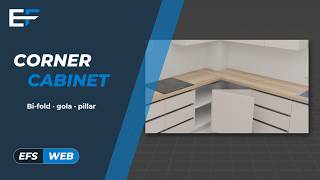
Módulo de esquina: puerta plegable (Blum), perfil Gola y recorte alrededor del pilar
 Aplicación de escritorio ▶ Ver el vídeo de las novedades
 EFS Web ▶ Ver el vídeo de las novedades
Nuevo
- Puerta plegable en el módulo de esquina en L: en el panel Lado frontal, Puertas es Con montante de esquina (como hasta ahora) o Plegable (Blum). La puerta plegable no tiene montante de esquina: la primera hoja cuelga de su costado y la segunda, con el tirador en su extremo libre, se pliega sobre ella en la bisagra plegable Blum de 60°. Con ella vienen Lado de las bisagras, Bisagra (155° BLUMOTION o 170°) y Fijación (A presión o Atornillada), y el clic derecho Montante de esquina / puerta plegable cambia los módulos de esquina seleccionados.
- La puerta plegable lleva siempre el juego Blum, sean cuales sean las bisagras del proyecto: las cazoletas de ambas bisagras en la primera hoja (a presión, con los taladros Ø8) y las placas de montaje en cruz en el costado y en la segunda hoja, en el DXF y el CNC, con una nota en la lista de corte. La lista de herrajes da las bisagras, bisagras plegables y placas con sus referencias (71B7580, 79T8530, 173L6100…) y los tornillos, y el presupuesto las cuenta por pieza. Al abrir, la segunda hoja se pliega primero sobre la primera y luego ambas giran en las bisagras de la primera hoja.
- Perfil Gola en el módulo bajo de esquina en L (panel Perfil Gola): los dos costados exteriores llevan la ranura gola, el techo retrocede la profundidad del perfil, y las puertas, el montante de esquina y las hojas de la puerta plegable acaban 35 mm más abajo. Al activarlo, el módulo pasa a Sin tirador, como las plantillas gola. Añadir → Perfil Gola pone dos perfiles L con inglete a 45° en la esquina; la lista de herrajes trae sus longitudes con la nota del inglete y el presupuesto, los cortes Gola y los metros de perfil.
- El recorte del módulo de esquina alrededor del pilar se hace solo: cuando la esquina trasera de un módulo de esquina en L queda junto a una esquina (Esquina izquierda, Esquina derecha) o un pilar de la estancia, el módulo recibe el recorte alrededor (+10 mm) y el panel Recorte lo indica. Igual cuando mueves un pilar o cambias sus medidas. Si apartas el módulo del pilar, ese recorte vuelve a 0; un recorte que escribes tú se queda como está.
- EFS Web Al arrastrarlo, un módulo de esquina entra en una esquina de la estancia con pilar (hasta ahora el pilar lo dejaba fuera), y Ajustar a mi estancia construye también un módulo de esquina en una esquina así, con el recorte alrededor del pilar y las encimeras recortadas alrededor.
- EFS Web Ajustar a mi estancia ya no pone un suplemento de 50 mm tras el brazo del módulo de esquina en L en una cocina sin tiradores ni junto a una puerta plegable: el módulo siguiente queda justo contra el brazo y el módulo más cercano que puede crecer toma el ancho. Las cocinas con tiradores y montante de esquina conservan el suplemento, para que la puerta de esquina no choque con el tirador del vecino.
- La Revisión del proyecto avisa de un módulo en el camino de una puerta plegable al abrirse (con las hojas plegadas), de una puerta plegable de menos de 15 o más de 23 mm (Blum), de un pilar en el que entra un brazo del módulo de esquina fuera de su esquina trasera y de un recorte demasiado pequeño para el pilar de la esquina.
- Aplicación de escritorio Los perfiles Gola de un módulo normal (Añadir → Perfil Gola) ahora pertenecen al módulo, como en EFS Web: lo siguen cuando se mueve, gira o cambia de medidas, y siguen sus ajustes gola. Shift+D en un perfil copia su módulo, X en un perfil quita los perfiles (las ranuras se quedan) y eliminar el módulo los elimina también. Un perfil suelto de un proyecto antiguo que está en la ranura de un módulo pasa a ese módulo al abrir el archivo.
- EFS Web La Cocina sin tiradores (gola) de la galería llega con sus perfiles Gola en 3D, y sus módulos altos, la puerta superior de la despensa, el abatible sobre el frigorífico y la puerta sobre el horno tienen Apertura por presión (un expulsor por frente en la lista de herrajes); hasta ahora nada los abría.
Correcciones
- Una encimera unida en una esquina que alargas más allá de la encimera a la que se une conserva su propia parte; hasta ahora la unión podía recortarla hasta hacerla desaparecer.
JPull en el frente del electrodoméstico, electrodomésticos sin parpadeo
Nuevo
- El frente de un lavavajillas, una lavadora integrable y un frigorífico bajo encimera toma el JPull del módulo contiguo: la ranura fresada a lo largo de su borde de apertura con el perfil JPull de ese módulo (rebaje trasero o perfil en J en la cara). La lista de corte lleva su nota, ese borde no tiene canto y el fresado está en el DXF, el CNC y el precio como en un frente de módulo.
Correcciones
- El cristal del horno de una cocina y de un microondas de libre instalación ya no parpadea en la vista 3D. Tampoco el hueco de una cafetera de libre instalación, el dispensador de un frigorífico side-by-side, las baldas de una vinoteca de dos zonas ni las bisagras de un frigorífico integrable.
Electrodomésticos
Electrodomésticos en el proyecto: la encimera, los nichos, los frentes, la documentación de la estancia, el presupuesto y la Revisión del proyecto los tienen en cuenta.
 Aplicación de escritorio ▶ Ver el vídeo de las novedades
 EFS Web ▶ Ver el vídeo de las novedades
Nuevo
- Añade al proyecto placa de cocción, horno, microondas, cafetera, cocina, campana, fregadero, grifo, lavavajillas y lavadora, frigorífico y vinoteca: 12 tipos, 53 modelos habituales con las medidas de sus instrucciones de montaje.
- El horno y el frigorífico entran solos en el nicho del módulo, y una columna sin nicho recibe uno nuevo. La placa de cocción y el fregadero recortan la encimera con las medidas de sus instrucciones, y la campana queda 650 mm sobre la placa.
- El electrodoméstico sigue a su módulo: mueve, gira o estrecha el módulo y el electrodoméstico va con él.
- Las plantillas Horno, Frigorífico, Columna – horno y microondas, Bajo fregadero 800 y otras llegan con sus electrodomésticos.
- El lavavajillas recibe un frente en la lista de corte con el tirador de los módulos contiguos (taladros, tirador y tornillos en la lista de herrajes; TIP-ON sin tirador). El grifo recibe un agujero de Ø35 en la encimera, y una campana telescópica o un grupo filtrante recibe un recorte en la base del módulo alto, una balda encima y una abertura para su conducto de Ø150 en esa balda y en el techo del módulo.
- La documentación de la estancia dibuja el contorno de cada electrodoméstico y pide sus instalaciones: enchufe, 400 V, agua, desagüe, gas y una nueva abertura de extracción.
- El presupuesto tiene una línea por electrodoméstico: Aporta el cliente sin importe, Vende el taller con su precio.
- La Revisión del proyecto avisa de un nicho que no coincide con las instrucciones, una campana demasiado baja, una lavadora más alta que su hueco, un grifo por encima del alféizar de la ventana y más.
- El cliente ve los electrodomésticos en 3D, en la vista web y en las imágenes.
- EFS Web En el portal, el cliente también puede añadir electrodomésticos.
Tiradores en las puertas superiores y junto a una gola vertical
Correcciones
- Una puerta añadida encima de la puerta del módulo (Añadir frente encima, Frentes por zona) recibe su tirador en el borde inferior cuando el del módulo está en el borde superior, así la puerta sobre el microondas tiene el tirador abajo, junto a la puerta de debajo. Aplicar a todos en Herrajes del proyecto da lo mismo.
- EFS Web Tras una gola vertical C en el frigorífico, la vista 3D ya no dibuja los tiradores antiguos en el módulo de al lado ni en las puertas de abajo.
El asistente señala y ajusta los campos de la 2.1.10049
Correcciones
- El asistente ahora señala y ajusta los campos de la 2.1.10049: las filas de los estantes (fijo, hueco libre, nicho, zona, Dividir trasera), Añadir nicho para electrodoméstico, Altura del frente, Añadir frente encima y debajo, Frentes por zona, gola vertical, Panel fijo con su listón, JPull, Puerta izquierda más ancha en y Tira LED. Cuando algo no se puede hacer, por ejemplo un nicho que no cabe, explica por qué.
- EFS Web Al pasar el ratón por la fila de una tira LED, la tira se ilumina en la vista 3D, y un clic en una tira LED o en un perfil gola vertical abre su panel.
Gola vertical, JPull trasero o en la cara, nichos para electrodomésticos, traseras y frentes por zona, LED en ranura, tiradores y perfiles propios con precio
Una versión grande para cocinas sin tiradores y columnas para electrodomésticos integrables. También trae precios de encimera por acabado, y el canto ahora se mantiene en los módulos guardados.
 Aplicación de escritorio ▶ Ver el vídeo de las novedades
 EFS Web ▶ Ver el vídeo de las novedades
Nuevo
- Perfil Gola vertical: el Perfil Gola de un módulo bajo o una columna tiene Gola vertical izquierda y Gola vertical derecha con la opción Simple (L) o Doble (C) (Volpato G16 y G15C, con laterales de 16 mm G37 y G36) y Retranqueo del costado (12 mm). El lateral de ese lado se retranquea, y el canal de 30 mm queda fuera del módulo: el módulo mantiene su ancho y el vecino queda 30 mm más allá (los módulos relacionados, Rellenar hueco y un módulo nuevo junto al seleccionado lo tienen en cuenta). Un perfil doble entre dos módulos retranquea los dos laterales y se calcula una vez. Una puerta que abre hacia el canal no lleva tirador. El perfil se calcula por metro de altura (GOLA_V_L_M, GOLA_V_C_M) en la Estimación de costes, el presupuesto y la lista de herrajes.
- El panel fijo tiene Construcción del panel: En el acabado de los frentes (como hasta ahora) o Casco + tira. Un panel fijo del casco en el acabado del casco cierra la parte ciega en el plano de los bordes delanteros del casco, y junto a la puerta va una tira en el acabado de los frentes (Ancho de la tira, 80 mm). Las baldas también llevan muesca alrededor del panel fijo del casco. Mis ajustes recuerda los dos campos.
- Un suplemento puede llevar distanciador (Distanciador, Ancho del distanciador 60 mm): un tablero en el acabado del casco justo detrás del suplemento, contra el lateral del módulo. Rellenar hueco entre los frentes de un módulo de rincón ciego y el lateral del vecino perpendicular crea solo un suplemento en el plano de los frentes del vecino, con un distanciador detrás.
- Nuevo tipo de tirador JPull (fresado), en el módulo y en Herrajes del proyecto, con dos estilos en Perfil JPull. Rebaje trasero (por defecto): una ranura en forma de J en la cara trasera de cada puerta, abatible y frente de cajón a lo largo del borde de apertura (Altura de ranura 42, Profundidad de ranura 14,5, Radio 12 mm). Perfil en J en la cara: un perfil en J fresado en la cara vista a lo largo del mismo borde, con la cara rebajada en una franja y debajo un labio redondeado con un gancho (40 × 10 mm, R 3 por defecto). Los dos van también en las puertas de un módulo de esquina en L. Ese borde no lleva canto ni taladros de tirador. La lista de corte indica p. ej. «Perfil en J en la cara 40 × 10 mm, R 3, borde superior». En el DXF es un trazado abierto en la capa JPULL_42x14.5 (el perfil en J JPULLF_40x10, en la cara exterior); MPR y CIX fresan el rebaje con la fresa J-cutter y el perfil en J con la fresa J-profile cutter (face) del perfil de máquina, y su precio es la operación Fresado JPull (JPULL_M) por metro. En un frente de MDF fresado con el perfil en J en la cara, el fresado empieza 50 mm por debajo del perfil en J, y un frente demasiado pequeño para él conserva solo el perfil en J. El asistente ahora conoce JPull con sus dos estilos y la apertura por presión, y también da al proyecto un modelo de tirador de tu catálogo.
- Tiradores y perfiles propios con precio: el formulario Nuevo herraje (antes Nueva bisagra, guía o cesta) tiene los tipos Tirador y Perfil y un campo Precio que escribe el precio en tu lista de precios. En Tiradores eliges el Modelo de tirador (un tirador del catálogo se calcula por unidad, y el campo Distancia entre taladros toma su distancia), en Perfil Gola Perfil L, Perfil C y Perfil vertical L y C, y en una tira LED su Canal. Los tiradores y perfiles incluidos siguen como hasta ahora.
- Baldas una a una: Fija une una balda como el casco, sin taladros para soportes, mientras las demás siguen regulables, y las filas de taladros van solo en las zonas con baldas regulables. Un valor en Hueco libre debajo bloquea una balda a esa altura, y las demás se reparten por igual en sus zonas (Desbloquear la devuelve al reparto).
- Añadir nicho para electrodoméstico (Baldas): Horno 590, Microondas 380, Compacto 450, Frigorífico 1780 o Personalizado, con el campo Altura del nicho desde abajo. El tablero superior y el inferior del nicho pasan a ser baldas fijas bloqueadas, y en el nicho no hay baldas ni taladros para soportes.
- Traseras por zona: Dividir trasera en una balda fija divide la trasera en tableros separados por zona, y un nicho para electrodoméstico queda sin trasera. Funciona con traseras superpuestas, en ranura, en rebaje y embutidas: la balda lleva la ranura o el rebaje para la trasera, y la lista de corte tiene Trasera 1 y Trasera 2.
- Frentes uno sobre otro: Añadir frente encima y Añadir frente debajo (puerta, dos puertas, abatible o cajón) con Altura del frente, hasta cuatro frentes en altura. Frentes por zona divide los frentes en las baldas fijas: no hay frente delante de un nicho abierto, y el nicho del frigorífico lleva puerta. Cada frente tiene su propio tirador, y Tirador propio lo conserva cuando aplicas los herrajes del proyecto. Cada frente del conjunto tiene la construcción de frente del módulo (grosor, separación, Embutido, estilo de frente, tipo de bisagra, Nº de bisagras auto. y salientes), y un cambio en cualquiera de sus puertas vale para todas: los frentes embutidos quedan entre los costados, y las placas de bisagra de todas las puertas están en los costados del módulo.
- Dos puertas de distinto ancho: el campo Puerta izquierda más ancha en (Frente, con Dos puertas) desplaza la junta de las puertas. Con 30 mm en un módulo de 600 mm la puerta izquierda mide 326 mm y la derecha 266 mm; un valor negativo hace más ancha la puerta derecha. Cada puerta conserva al menos 100 mm de ancho, las bisagras siguen en los cantos exteriores, y los tiradores, el JPull, la lista de corte y el CNC siguen la junta. También funciona en los frentes uno sobre otro, cada uno con su propio valor, y el asistente sabe ajustarlo.
- Nuevas plantillas Columna – horno y microondas y Columna – frigorífico con nicho (600 × 580 × 2050 mm sobre patas): nichos para electrodomésticos, traseras por zona, una puerta con JPull abajo y una puerta con apertura por presión arriba.
- Aplicación de escritorio Una tira LED pertenece a su módulo, módulo de esquina o tablero libre, como en EFS Web: Añadir → Luz la pone bajo el tablero elegido, y sigue al tablero cuando el módulo se mueve o cambia. El panel Tira LED (pestaña EFS – Tablero) tiene Longitud según el tablero, Longitud y Distancia desde el borde trasero. Shift+D, los archivos de módulos y los proyectos de EFS Web la llevan en los dos sentidos. Las tiras LED antiguas se quedan como están.
- Empotrada en una ranura: una tira LED va en una ranura de 24 × 10 mm de su tablero, a ras con él. En el DXF y el CNC la ranura es un cajeado, y en la lista de corte la nota Ranura para LED. Tablero inferior bajo la selección (Añadir al módulo) pone un solo tablero bajo los módulos altos seleccionados de una fila, con Grosor, Vuelo delante, Vuelo a los lados y Acabado (Como los frentes o Como el casco), así no se ven las juntas de los módulos altos.
- Precios de encimera por acabado, grosor y ancho, por metro lineal: la lista de precios tiene una hoja nueva, Worktops (Decor | Thickness (mm) | Width up to (mm) | Price per m), y una encimera toma la fila de su acabado y grosor con el menor «ancho hasta» que no sea inferior a su fondo, por ejemplo «Encimera H1180-ST37 38 mm (hasta 650)». Sin esa fila se aplica, como hasta ahora, el precio general de la encimera (WORKTOP_M). El panel Encimera (en la aplicación de escritorio, el recuadro Encimera de la pestaña EFS – Tablero) muestra el precio por metro y de dónde sale. Escribe Precio por metro y Ancho hasta y haz clic en Guardar en la lista de precios: la fila se añade a tu lista de precios o se cambia, y el precio vale en todos los proyectos.
Cambios
- Los perfiles Gola se calculan por tipo, cada uno a su propio precio por metro: Perfil Gola L en la ranura superior bajo la encimera (GOLA_L_M), Perfil Gola C en las demás ranuras (GOLA_C_M) y los verticales L y C (GOLA_V_L_M, GOLA_V_C_M). Una lista de precios sin estos códigos los calcula al precio de su fila Gola profile, así que los totales de los perfiles horizontales no cambian.
- Una Luz (tira LED) se calcula como dos artículos de la misma longitud: el Perfil LED, un perfil de aluminio con su difusor (LED_PROFILE_M, 8 € por metro en la lista de precios predeterminada), y la Tira LED (LED_M), en la Estimación de costes, el presupuesto y la lista de herrajes.
- La plantilla Frigorífico – gola tiene un perfil L vertical en el lado hacia el que abren las puertas en lugar del perfil horizontal entre las puertas, así el frigorífico se puede abrir. El módulo de al lado queda 30 mm más allá.
Correcciones
- Un módulo guardado (Mis plantillas) y un archivo de módulo (Importar módulo) mantienen el canto de cada tablero, con su acabado del canto y su veta: también el de las puertas, frentes y cajas de cajón, travesaños, panel fijo, montante de puerta y tableros del módulo de esquina. Antes los frentes volvían con 2 mm y los travesaños y las cajas de cajón con 0,4 mm. Cuando los frentes o travesaños se construyen de nuevo (una puerta pasa a cajones, cambia el número de cajones, el tipo de frente o la construcción del techo o de la base), los tableros nuevos toman el canto y el acabado del canto de los tableros antiguos del mismo papel. Las plantillas incluidas, también las que monta el asistente, toman el canto de Mis ajustes en cada tablero; tus propias plantillas y archivos de módulos mantienen el suyo.
- EFS Web Lo mismo vale para una plantilla de proyecto de la galería abierta con Ajustar a mi estancia.
- Aplicación de escritorio Shift+D también mantiene el canto de cada tablero, como en EFS Web.
- Aplicación de escritorio Un módulo de esquina conserva sus tiradores (el tipo de tirador, Modelo de tirador, el canto y las medidas de la ranura JPull) en su archivo de módulo, en Mis plantillas y en su copia con Shift+D, y los Herrajes del proyecto le dan también las medidas de la ranura JPull. Antes, la copia recibía el tirador predeterminado.
- Aplicación de escritorio La Revisión del proyecto de la aplicación de escritorio comprueba una puerta abierta en todo su ancho, como EFS Web. Antes tomaba la puerta ancha de un módulo poco profundo como demasiado estrecha (una puerta de 1196 mm de un módulo de 300 mm de fondo solo 299 mm), así que no veía que al abrirse chocaba con una pared o un módulo.
- Aplicación de escritorio Los campos de medida arrastrados se mueven en pasos pequeños: Altura del cajón (Cajón sobre la puerta) y Altura del frente (Añadir frente encima y debajo) 10 mm por píxel, como los demás campos de medida, y la Longitud y la Distancia desde el borde trasero de la tira LED 1 mm por píxel. Antes, la Altura del cajón se movía 100 mm por píxel.
- La apertura por presión en un módulo de esquina se calcula en la Estimación de costes y el presupuesto: dos expulsores en un módulo de esquina en L y uno en el diagonal. Lo mismo vale para los tiradores del catálogo con precio en un módulo de esquina. Hasta ahora los expulsores del módulo de esquina solo estaban en la lista de herrajes, y el diagonal no tenía ninguno.
- Tu lista de precios de una versión anterior recibe sola los artículos añadidos desde entonces: las filas que le faltan en la hoja Other (p. ej. LED_M, LED_PROFILE_M, JPULL_M) al precio de la lista predeterminada, los nuevos códigos Gola al precio de tu fila Gola profile y una hoja Worktops vacía. Un mensaje muestra sus códigos una vez: «Lista de precios completada con nuevos artículos: …». Antes estos artículos se quedaban sin precio.
Módulos y plantillas nuevos con los decorados del proyecto, U en un módulo de esquina
Cambios
- Aplicación de escritorio La caja del cajón (D) y los travesaños del techo (Shift+T) toman el decorado del casco, como las baldas y como en EFS Web, también en la lista de corte con el material de los laterales. Antes eran blancos.
Correcciones
- Aplicación de escritorio Un módulo nuevo, un módulo de esquina nuevo y una plantilla toman los decorados que sus grupos tienen en el proyecto (el decorado de la mayoría de los tableros del grupo), como en EFS Web. Antes llegaban blancos incluso en una cocina de roble. Un grupo sin tableros en el proyecto se queda blanco.
- Aplicación de escritorio La tecla U funciona también en un módulo de esquina, solo o junto con otros módulos: quita las patas y lo sube a la altura de los módulos altos, y otra U lo devuelve al suelo.
- La casilla Módulo alto se ve también cuando un módulo o un módulo de esquina tiene patas; al marcarla se quitan las patas. Antes estaba oculta.
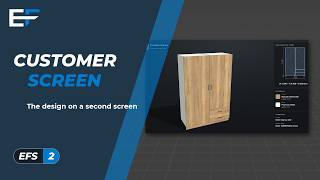
Pantalla para el cliente; materiales, herrajes y PDF en Dibujar un módulo
Solo en EFS Web. Para presentar en la exposición: el cliente sigue el diseño en una segunda pantalla mientras trabajas.
 ▶ Ver el vídeo de las novedades
Nuevo
- Pantalla para el cliente (el icono de la barra de la vista 3D, la cabecera de Dibujar un módulo o la Paleta de comandos): una ventana aparte para una pantalla grande conectada al mismo ordenador muestra al cliente solo el diseño – una vista 3D grande, el logo y el nombre de tu taller, los materiales y los herrajes y, para un módulo dibujado, su vista frontal acotada. Los menús, los precios y la lista de corte nunca aparecen. Chrome y Edge llevan solos la ventana a la otra pantalla.
- La barra de la pantalla para el cliente: En directo o Congelar y luego Mostrar; Abrir puertas (el cliente ve puertas y cajones abiertos exactamente como en tu vista 3D); Interior (frentes transparentes); la vista Seguirme, Frente o Girando.
- Dibujar un módulo: la vista 3D junto al dibujo tiene Abrir puertas, Interior y Vista 3D más grande (la vista 3D y el dibujo cambian de sitio) y ahora muestra la encimera, el zócalo y los tiradores reales del proyecto.
- Dibujar un módulo: Materiales (frentes, casco, encimera) del catálogo de decorados – Crear módulos los da a los grupos de materiales del proyecto. Herrajes solo para lo que necesita el módulo (bisagras, guías, compás de abatible, soportes de balda), con un juego Blum o GTV en un clic.
- Dibujar un módulo: el botón PDF – PDF para el cliente (vista frontal acotada, 3D cerrado y abierto, materiales y herrajes, sin precios ni lista de corte) y PDF para el taller (además la lista de corte, la lista de materiales y los herrajes). Los clientes de tu portal reciben solo el PDF para el cliente.
Más rápido con baldas sobre soportes y muchos módulos, Shift+D más rápido
Cambios
- Aplicación de escritorio F, D, Shift+T, U y L y los campos del panel (frentes, cajones, tiradores, bisagras, medidas) son varias veces más rápidos en un módulo con baldas sobre soportes (System 32): el módulo se taladra una vez, al final. En la columna Pantry 600, F bajó de unos 2,6 s a unos 0,1 s.
- Aplicación de escritorio Cambiar el tamaño, mover y las patas ya no se ralentizan con muchos módulos en la escena: con 20 módulos, un paso del controlador de tamaño tarda unos 15 ms en lugar de unos 190 ms.
- Aplicación de escritorio Shift+D es de dos a cuatro veces más rápido.
Correcciones
- Aplicación de escritorio Las puertas o cajones nuevos de un módulo sin frentes (F, D o el tipo de frente) toman el decorado que su grupo (Front 1, en un módulo alto Front 2) tiene en otra parte del proyecto, como en EFS Web. Antes eran blancos.
- Un módulo sobre patas que pasa a ser alto (tecla U o la casilla Módulo alto) pierde las patas y sube entero a la altura de los módulos altos. En la aplicación de escritorio U antes solo subía los tableros, y en EFS Web la casilla dejaba el módulo sobre sus patas.
- Aplicación de escritorio F, D, Shift+T, U y L en varios módulos seleccionados haciendo clic en sus frentes los dejan todos seleccionados, así que la siguiente tecla vuelve a cambiarlos todos.
- Aplicación de escritorio Abertura para tuberías funciona también con MeasureIt activado. Antes aparecía un error y no se creaba la abertura.
- Mientras los frentes están ocultos (Shift+F), un módulo de esquina conserva los taladros de las bisagras en las puertas y los costados, también en la exportación.
- Aplicación de escritorio Shift+F oculta también los ayudantes blancos de taladro de los frentes ocultos.
- EFS Web Shift+F oculta también la puerta de un módulo de esquina diagonal.
- Aplicación de escritorio Cambiar el tirador o la bisagra con las puertas o los cajones abiertos taladra en el sitio correcto de los frentes. Antes se taladraban respecto a la puerta abierta.
- En un proyecto publicado, la elección del decorado muestra las puertas con sus tiradores (proyectos publicados a partir de esta versión).
- Aplicación de escritorio La Revisión del proyecto avisa también de las puertas que al abrirse chocan con una pared, una esquina o un pilar de la habitación, como en EFS Web.
Aberturas en el tablero y cambio de medida fluido con decorados
Correcciones
- Escribir la cota de una abertura al borde del tablero o a otra abertura ahora mueve la abertura, que conserva su medida. Antes la abertura cambiaba de medida. Una cota a través de la propia abertura sigue cambiando su medida.
- Una abertura pequeña la agarras en cualquier punto cerca del centro y la mueves. Los puntos naranjas de sus esquinas aparecen solo tras hacer clic en una esquina. Cuando todas sus esquinas están redondeadas (o cortadas) igual, encima de la abertura hay una sola medida (p. ej. R 50) en lugar de cuatro sobre ella, y el valor escrito ahí vale para todas sus esquinas: R 50 en una abertura de 100 × 100 da un agujero redondo.
- EFS Web Arrastrar el punto de medida de un módulo en una cocina con decorados de madera ya no va a tirones: cada paso es unas ocho veces más rápido.
Forma del tablero: muescas, bordes inclinados, esquinas redondeadas e ingletes con controladores y cotas
 Aplicación de escritorio ▶ Ver el vídeo de las novedades
 EFS Web ▶ Ver el vídeo de las novedades
Nuevo
- Editar forma en el Cortador (o un clic derecho en el tablero) pone controladores en el tablero como en los módulos, con cotas hasta los bordes vecinos. El punto en el centro de un borde mueve el borde, un doble clic en un borde lo divide (como un loop cut) y un cuadrado de esquina arrastrado hacia dentro hace una muesca en las dos medidas. La medida se ajusta a otros bordes y al centro; si no, va de 5 en 5 mm, con Mayús de 1 en 1 mm. Con un clic en una cota escribes la medida.
- El punto naranja de cada esquina la redondea (R) o la corta recta (Chaflán), y Esquinas interiores y Esquinas exteriores ajustan todas las esquinas a la vez. Un tablero en L con la esquina interior redondeada queda listo en pocos gestos.
- Borde inclinado: una esquina se desliza por un borde y el borde vecino se inclina. Inglete del canto a 45°, 30° o 60° a través del grosor del tablero; Invertir elige la cara que conserva el contorno completo. La lista de corte anota la longitud del inglete.
- El tablero de un módulo y la encimera conservan la medida exterior que les da el módulo; un tablero libre crece cuando tiras de un borde hacia fuera. Mueves las aberturas del tablero con sus controladores y la tecla Supr las quita. Mirar el tablero de frente gira la vista hacia su cara.
- Un tablero con forma va al CNC y al DXF con todo su contorno y sus aberturas. La lista de corte conserva su rectángulo y el canto sigue el contorno: cada borde lleva el canto del lado del tablero hacia el que mira.
- El panel Canto muestra un dibujo del contorno del tablero, cada borde en el color y el grosor de su canto.
- EFS Web Un clic en un borde del dibujo del contorno cambia el canto de ese lado.
- La Revisión del proyecto avisa de las esquinas interiores vivas: una fresa Ø12 deja allí R6.
- La forma es la misma en las dos aplicaciones: un proyecto abierto en la otra aplicación tiene la misma forma del tablero.
- EFS Web Muesca / Borde inclinado, R / Chaflán y Mirar el tablero de frente están en una barra arriba de la vista 3D, y Esquinas interiores y exteriores en el Cortador. Hecho, Intro o Esc termina la edición.
- Aplicación de escritorio Muesca / Borde inclinado, R / Chaflán, Esquinas interiores y exteriores y Mirar el tablero de frente están en el panel Cortador, y los controladores y las cotas en la vista 3D. Intro o Esc termina la edición.
Cambios
- Los botones del Cortador (esquina, muesca en U, abertura en el centro) ahora cortan dentro de la forma del tablero, así que cambias el corte después con controladores y cotas. Quitar cortes (EFS Web) o Quitar la forma (aplicación de escritorio) devuelve el tablero rectangular.
- Aplicación de escritorio Los cortes del Cortador hechos antes de esta versión se quedan como están, sin controladores.
Pequeñas correcciones: laterales metálicos, herrajes, rayos X
Correcciones
- Los laterales metálicos de un sistema de cajones (GTV AXIS PRO, Blum TANDEMBOX…) se dibujan a la altura de la variante elegida, no como laterales bajos de madera.
- En la lista de herrajes, el mismo artículo de la misma medida en un mueble es una fila: los tornillos de las patas y de las guías se suman, y dos puertas iguales son una fila de 2.
- GTV H45 y GTV AXIS PRO: los tornillos euro de los herrajes indican su medida, 6,3×13.
- El panel fijo tiene el campo Veta en la pestaña Tablero.
- Nombres croatas de las piezas del cajón: Fronta ladice, Dno ladice, Lijeva/Desna stranica ladice, Leđa ladice.
- EFS Web Las etiquetas bajo los pictogramas ya no se cortan en mitad de una palabra.
- EFS Web La primera activación de los rayos X ya no se queda parada unos segundos.
- Aplicación de escritorio Clic derecho › Manual en línea en Ranura en, Profundidad de remetido, Sección del perfil, Panel fijo y Montante de puerta abre su sección.
Balda alrededor del montante de puerta
Correcciones
- Una balda en un mueble con panel fijo y montante de puerta ya no atraviesa el montante: lleva un rebaje a su alrededor, 2 mm a los lados y detrás. El rebaje también está en el contorno de la balda para el CNC y el DXF.
Patas traseras tras una trasera embutida, teclas con ajuste, giro alrededor del centro
Cambios
- Con una trasera embutida (Embutida, Profundidad de remetido), las patas traseras quedan tan remetidas como la base, a 60 mm de su borde trasero, y su parte de arriba ya no se ve en el hueco detrás de la trasera.
Correcciones
- Aplicación de escritorio El panel fijo muestra el decorado de los frentes (estaba gris) y una trasera embutida toma el decorado del casco, también en la lista de corte con el material de los laterales.
- Aplicación de escritorio Las teclas 1, 2 y 3 y la nueva tecla S y luego X, Y o Z mueven y escalan con el ajuste de EFS, como los controladores y las teclas de EFS Web. Hacia arriba y abajo se ajustan al techo y la base de cada mueble, no solo del que está encima o debajo en planta. Arrastrar una medida cambia todos los muebles seleccionados y una medida escrita vale dentro de los límites.
- Un mueble con patas tiene la flecha hacia arriba: al levantarlo pierde las patas y al bajarlo al suelo las recupera.
- Los botones de rotación Z (0°, 90°, 180°, 270°) giran el mueble alrededor del centro de su planta, como R.
Construcciones de taller: ranura solo en los laterales, mueble fregadero con trasera embutida, panel fijo, GTV AXIS PRO y cestas extraíbles
 Aplicación de escritorio ▶ Ver el vídeo de las novedades
 EFS Web ▶ Ver el vídeo de las novedades
Nuevo
- Trasera: nuevo campo Ranura en (Todos los tableros / Solo los laterales) para traseras en ranura y en rebaje. Con Solo los laterales, la base, el techo y los travesaños traseros terminan delante de la trasera sin ranura, y la trasera pasa por detrás de ellos en toda la altura en las ranuras de los laterales, como muchos talleres montan una trasera de HDF.
- Nueva construcción de trasera Embutida con Profundidad de remetido (60 mm): una trasera del grosor del casco va entre los laterales sobre la base, y la base, el techo y los travesaños traseros se remeten lo mismo. Detrás queda sitio para las mangueras y cables del lavavajillas, como en un mueble fregadero. La trasera se une a los laterales con las uniones del casco.
- El Travesaño delantero del techo puede ser un Perfil de aluminio (Sección del perfil, 10 mm): se compra, no está en la lista de corte, aparece en los herrajes con su longitud y en el presupuesto por metro (código ALU_PROFILE_M en la lista de precios).
- Un Panel fijo junto a la puerta (Izquierda o Derecha, Ancho del panel) con Montante de puerta para un rincón ciego: la puerta es más estrecha, el panel lleva el decorado de los frentes, el montante va detrás de su junta, y una puerta que abre hacia el panel se cuelga del montante, donde se taladran las bases de las bisagras. Los dos tableros están en la lista de corte.
- GTV AXIS PRO en la lista de guías: los laterales metálicos se compran, y el fondo (ancho interior − 75 × NL − 24) y la trasera (ancho interior − 87 × 84/116/167/199 mm) se cortan de tablero de 16 mm, según el catálogo técnico de GTV.
- Cesta extraíble (comprada entera) en la lista de guías: solo se corta el frente, el fondo, la trasera y los laterales del cajón salen de la lista de corte, y en los herrajes hay una cesta por cajón con su longitud nominal.
- Catálogo de herrajes: Nueva bisagra, guía o cesta tiene los nuevos tipos Laterales metálicos (tu propio sistema de cajones con las fórmulas del fabricante para el fondo y la trasera) y Cesta extraíble.
Correcciones
- La ranura o el rebaje de la trasera está ahora siempre justo donde está la trasera, también en un tablero remetido desde atrás (antes se desplazaba con el remetido). Un tablero delante de la trasera no lleva ranura y la trasera pasa por detrás. La nota de ranura de la lista de corte solo aparece en los tableros que la tienen.
- Aplicación de escritorio La pestaña EFS – Tablero ahora también se abre en los travesaños, la puerta y los montantes del rincón diagonal y la tapa de la buhardilla, para cambiarles el canto.
Línea naranja de ajuste y medida libre en Dibujar un módulo
Correcciones
- Aplicación de escritorio Mientras arrastras un módulo por un controlador, ahora aparece la línea naranja que muestra a qué se ajusta (el borde de un módulo vecino, una pared, el suelo o el techo). El ajuste ya funcionaba; solo faltaba la línea.
- EFS Web En Dibujar un módulo, los campos Ancho libre y Alto libre de Celdas elegidas muestran ahora la medida que acabas de escribir, y la siguiente que escribas en el mismo campo parte de ella. Antes, el campo se quedaba con la medida anterior (p. ej., 573 en lugar de los 600 escritos), aunque el dibujo y sus cotas eran correctos.
Controladores en el módulo seleccionado: mover y cambiar la medida arrastrando
 Aplicación de escritorio ▶ Ver el vídeo de las novedades
 EFS Web ▶ Ver el vídeo de las novedades
Nuevo
- El módulo seleccionado tiene controladores en los colores de los ejes (X rojo, Y verde, Z azul): una flecha lo mueve a lo largo del eje y un punto en el centro de un lado cambia la medida desde ese lado. Arrastras desde el propio módulo, así que el ratón tiene sitio en todas las direcciones y puede salir de la vista.
- Los puntos izquierdo, trasero e inferior mueven justo ese lado: el módulo crece hacia ese lado y el lado opuesto se queda donde estaba. Los módulos relacionados lo siguen. Un doble clic en un punto abre un campo para la medida exacta.
- El módulo se ajusta a los bordes de los módulos vecinos, a las paredes, al suelo y al techo (una línea naranja), y Mayús desactiva el ajuste. Un número escrito mientras arrastras es exacto, Esc y el clic derecho deshacen el arrastre, y todo el arrastre es un solo paso para Ctrl+Z. Mientras el módulo se mueve o cambia de medida, líneas de cota azules muestran la distancia al vecino o a la pared a ambos lados, en el lado que mira hacia ti.
- EFS Web Los controladores también funcionan con el dedo en tableta y móvil.
- Aplicación de escritorio Mientras arrastras un controlador, los taladros (espigas, conectores, soportes de balda) se hacen al soltar, así que incluso un módulo con baldas sobre soportes (System 32) sigue al ratón sin tirones. El ajuste magnético de Blender no interviene.
Cambios
- La barra Mover X Y Z y Escalar X Y Z arriba en la vista ya no está: lo mismo hacen ahora los controladores del módulo. Las teclas 1, 2, 3 y S se mantienen.
- EFS Web Las etiquetas de ancho y alto del módulo seleccionado están a un cuarto de su línea de cota, para no tapar los controladores.
- Cajón bajo la puerta (en un módulo y Módulo con cajón bajo la puerta) da también al módulo una balda fija sobre los cajones, para que nada de detrás de la puerta caiga en el cajón. Se une como las demás baldas fijas (espigas, confirmat o minifix), no lleva taladros de soportes y no cambia la retícula de las baldas regulables; sigue la altura y el número de cajones y desaparece cuando los cajones pasan encima de la puerta o se borran.
- Shift+D en un módulo copia también los módulos unidos a él y los cajones que contienen; las copias quedan unidas entre sí, no a los originales. Un frente de cajón seleccionado copia todo el módulo en el que está.
- Aplicación de escritorio Un módulo con cajón bajo la puerta y un módulo con baldas sobre soportes se mueven, escalan y copian más rápido (Shift+D ya no tarda varios segundos).
Correcciones
- Cuando un módulo se mueve, gira o se ensancha, los cajones del módulo vecino unido lo siguen en lugar de quedarse atrás.
- Aplicación de escritorio O también abre los cajones bajo la puerta, en el módulo y en un frente de cajón seleccionado, no solo el botón con el icono de cajón.
- Aplicación de escritorio A un módulo solo lo sigue el vecino relacionado directamente, nunca una cadena entera: el tercer módulo de una fila ya no sigue con un paso de retraso solapándose con el segundo.
- Aplicación de escritorio Un vecino copiado (Shift+D) ya no salta junto al original al moverlo, los cajones del original se quedan en su módulo y un módulo de esquina se copia con su módulo relacionado.
Dibujar un módulo: módulos a partir de un boceto de la vista frontal
Solo en EFS Web. El boceto crea módulos normales, así que la aplicación de escritorio también abre el proyecto (como proyecto de EFS Web).
 ▶ Ver el vídeo de las novedades
Nuevo
- Dibujar un módulo… (el menú junto a Nuevo módulo, la tarjeta de la escena vacía y la Paleta de comandos): dibuja un armario o un módulo de cocina de frente y el boceto se convierte en módulos. Una línea trazada con el Lápiz en una celda se convierte en balda o división de pared a pared, con los huecos libres a ambos lados.
- Las celdas elegidas reciben un frente: puerta izquierda o derecha, dos puertas, abatible hacia arriba o hacia abajo, cajones (como máximo 5) o sin frente. El frente puede ir embutido y una celda puede llevar barra de colgar. Las medidas exteriores y los huecos libres de las celdas se pueden escribir.
- Una vista 3D junto al dibujo sigue el boceto. Para el mueble completo hay patas, zócalo, encimera o un módulo alto colgado en la pared, y Partir de ofrece bocetos listos: armarios, cómoda, módulo bajo y alto de cocina y librería.
- Crear módulos convierte el boceto en módulos con baldas y divisiones en las líneas dibujadas, en un solo paso para Ctrl+Z. Donde el boceto no puede convertirse en módulos (p. ej. una división a través de cajones), la zona se pone roja con una nota sobre cómo corregirla.
- Editar boceto… en un módulo creado desde un boceto vuelve a abrir el boceto y crea los módulos de nuevo donde están.
- El Asistente de EFS lee la foto de un boceto en papel, o una descripción, y ofrece el botón Abrir el boceto con el dibujo ya hecho, para revisarlo antes de crear los módulos.
- También pueden dibujar los clientes de tu taller, en su planificador (Portal de clientes).
Encimera: esquinas a 45° al instante
Cambios
- Encimera sobre la selección une al instante cada esquina a 45°: la esquina de una cocina en L, las dos esquinas de una cocina en U y la esquina sobre un módulo de esquina. Las encimeras ya no se solapan en la esquina; para una unión a tope, haz clic en A tope.
Correcciones
- Aplicación de escritorio Los botones 45° y A tope cambian una unión existente de dos encimeras: A tope después de 45° ya no deja un agujero en la encimera, y 45° después de una unión a tope ya no avisa de que las encimeras no se solapan en la esquina.
- EFS Web Un botón Quitar la unión largo (en alemán, por ejemplo) pasa debajo de la línea de la unión y ya no ensancha el panel Encimera.
Portal: un mensaje con cada versión; clic derecho: Perfil Gola, Luz y el menú del proyecto
Novedades
- Luz (tira LED) y Perfil Gola también están en el menú del clic derecho sobre un módulo, en Añadir al módulo.
- EFS Web Perfil Gola también está en el menú Nuevo módulo ▾, justo después de Luz, y Luz y Perfil Gola son botones en el panel Añadir al módulo. Al pasar el ratón por encima ves qué hacen.
- EFS Web Portal de clientes: con cada versión, el cliente y el taller pueden escribir un mensaje de hasta 1000 caracteres. La otra parte lo ve en Versiones o en Diseños de clientes, en la barra sobre la vista 3D y en el correo.
- EFS Web El taller recibe un correo cuando un cliente envía un diseño o una nueva versión, con el nombre y el mensaje del cliente y un botón que abre ese diseño en EFS Web. La respuesta a ese correo va al cliente.
Cambios
- Perfil Gola en un módulo sin ranuras Gola primero las corta como en las plantillas Gola: una encima de la puerta y, con cajones, una por cada cajón, como máximo 3. Después van perfiles de aluminio en las ranuras. Un módulo alto, un módulo con extremo inclinado y un módulo con inclinación no lo reciben mientras no tengan ranuras.
- EFS Web El menú del clic derecho es más corto y depende de dónde hagas clic. Sobre un módulo: los comandos del módulo (Añadir al módulo, Duplicar, las teclas del módulo, los comandos para dos módulos, Guardar como plantilla, Desmontar módulo, Eliminar). En un espacio vacío, también cuando hay algo seleccionado: añadir, la vista de toda la escena, Ajustes del proyecto… y Revisión del proyecto. Mover en X / Y / Z y Escalar son los botones X, Y y Z sobre la vista 3D.
- EFS Web Enviar al taller en el planificador para clientes abre primero una ventana para el mensaje; en el primer envío sigue el inicio de sesión con el correo.
Correcciones
- EFS Web X sobre un perfil Gola seleccionado elimina solo los perfiles; el módulo y sus ranuras se quedan.
- EFS Web El submenú Añadir al módulo ya no se cierra cuando el ratón pasa por la barra de desplazamiento del menú.
- EFS Web Abrir y perfeccionar en Diseños de clientes ya no se queda cargando sin fin cuando el proyecto abierto tiene cambios sin guardar: la pregunta ¿Guardar los cambios? ahora aparece encima de la ventana.
Proyectos de EFS Web más rápidos de abrir
Cambios
- Los proyectos de EFS Web y las plantillas de módulos se montan muchas veces más rápido: cada módulo se monta y se taladra una sola vez. Una cocina de 18 módulos queda lista en unos diez segundos en lugar de dos minutos.
Proyectos listos refinados y el módulo de esquina en planta
Los proyectos guardados antes se abren sin cambios.
Cambios
- Proyectos listos y Ajustar a mi estancia: los muebles altos ya no llevan un panel de remate en el lateral; el lateral visible va en el decorado de los frentes. Junto al mueble alto de esquina y a la campana ya no hay suplemento: los muebles van justo al lado, y lo que sobra va hacia la ventana, a 50 mm o más de la ventana. Contra la pared, el suplemento de los muebles altos mide como mucho 20 mm.
- En los Proyectos listos, el panel de remate de una columna junto a los bajos se apoya en el zócalo, y el zócalo sigue por debajo.
- La placa ya no está justo al lado del fregadero: en Cocina lineal 3,6 m con columnas y Cocina sin tiradores (gola) el lavavajillas queda entre ambos, y la Cocina americana compacta tiene un fregadero de 600 mm con una cajonera entre el fregadero y la placa.
- Cocina sin tiradores (gola): los cajones bajo la columna del horno tienen la misma altura que los cajones de al lado.
- Vestidor: los módulos laterales empiezan 400 mm más lejos de la pared del fondo, para llegar a los estantes de esquina.
Correcciones
- El módulo de esquina se dibuja en planta en forma de L, sin la esquina libre delante de sus puertas: en la Documentación de la estancia (PDF), y en EFS Web también en la planta de Proyectos listos y Ajustar a mi estancia.
- La Revisión del proyecto ya no avisa de que la puerta de un módulo de esquina choca con el mueble justo al final de su brazo.
Botones Mover y Escalar para trabajar en tableta
 ▶ Ver el vídeo de las novedades
Novedades
- Botones Mover X Y Z y Escalar X Y Z arriba en el centro de la vista 3D mientras hay un módulo seleccionado: hacen lo mismo que las teclas 1, 2, 3 y S y luego X, Y o Z, así que puedes mover un módulo y cambiar sus medidas también en una tableta sin teclado. Haz clic en un botón y el módulo sigue al ratón a lo largo de ese eje; un clic izquierdo o Intro confirma, un clic derecho o Esc cancela, y un número escrito da un movimiento exacto.
- EFS Web Con el dedo o un lápiz: toca el botón, arrastra el dedo por la vista y suelta para confirmar; la ✕ de arriba de la vista cancela. Después de un toque, las teclas 1, 2, 3 y S funcionan igual. El botón de la acción en curso está encendido y un nuevo toque la cancela.
- Aplicación de escritorio La barra se oculta si desactivas los manipuladores en el encabezado de la vista 3D (Show Gizmo).
Portal de clientes en EFS Web y correcciones de las marcas de taladro
Los proyectos guardados antes se abren sin cambios.
 Aplicación de escritorio ▶ Ver el vídeo de las novedades
 EFS Web ▶ Ver el vídeo de las novedades
Novedades
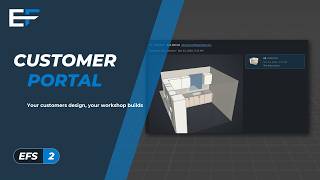
- EFS Web Portal de clientes (menú de la cuenta): tu planificador en easyformstudio.com/s/… con el nombre y el logotipo de tu taller. Los clientes diseñan ahí sus muebles por su cuenta, desde Proyectos listos, con Ajustar a mi estancia o desde una Habitación vacía, y te envían el diseño con Enviar al taller. No ven precios, presupuesto ni producción. Todas las licencias tienen el portal; funciona mientras la licencia esté activa.
- EFS Web En el primer envío el cliente escribe un correo y lo confirma con un código de 6 cifras. Así ve sus diseños en cualquier dispositivo y recibe un correo cuando le envías una nueva versión; las respuestas llegan a tu Correo para las respuestas de los clientes.
- EFS Web Diseños de clientes: los diseños del portal con el nombre y el correo del cliente, vista previa 3D y Versiones con un resumen de los cambios. Abrir y perfeccionar abre un diseño como tu proyecto, Enviar al cliente le envía tu versión sin precios ni presupuesto, Tomar los cambios del cliente lleva sus cambios a tu proyecto y Pasar a producción bloquea el diseño. El cliente confirma una versión con Confirmo esta versión.
- EFS Web Enviar al cliente… en el menú Proyecto envía cualquier proyecto guardado a un cliente como diseño en tu portal, con un enlace y un código QR.
Correcciones
- Mueble con lateral inclinado y puerta en la parte inclinada: las espigas del techo, la base y los estantes fijos ya no sobresalen por delante del lateral más corto, solo van donde los tableros se tocan. Igual que los taladros en la lista de corte, el CNC y los planos.
- Aplicación de escritorio Las marcas de taladro de puertas, abatibles y cajones (cazoletas y tornillos de bisagra, taladros de tirador) se abren y se cierran con el frente (tecla O, Abrir puertas, Abrir cajones).
- Aplicación de escritorio Las marcas de taladro ya no sobresalen de los tableros (confirmat, minifix, cazoletas, bases, soportes de estante, guías, tiradores, conectores de encimera): empiezan donde entra el taladro. Las exportaciones siguen iguales; un mueble de un archivo anterior recibe las marcas cortas cuando se reconstruye.
Tiradores en la vista 3D, puertas que se abren con animación y pequeñas correcciones
Los proyectos guardados antes se abren sin cambios.
▶ Ver el vídeo de las novedadesNovedades
- Tirador de barra y Pomo se ven en la vista 3D en puertas, cajones y abatibles: una barra de metal oscuro sobre dos soportes entre los taladros, o un pomo en su taladro. Se abren con el frente, se ocultan con Ocultar frentes y aparecen en el render para el cliente y en la publicación web. No cambian la lista de corte, el CNC, las etiquetas, el presupuesto ni la lista de herrajes. Un proyecto de una versión anterior recibe los tiradores en EFS Web en cuanto lo abres, y en la aplicación de escritorio cuando se reconstruye un módulo.
- Aplicación de escritorio La tecla O, Abrir puertas y Abrir cajones abren y cierran los frentes con animación, como en EFS Web; Esc los lleva al final al instante.
- O abre también las puertas correderas: la hoja delantera se desliza sobre la trasera.
- Encimera sobre la selección, Zócalo bajo la selección, Cornisa sobre la selección y Panel de remate trasero de la selección funcionan también con una encimera, un zócalo, una cornisa o un panel de remate trasero seleccionado: vale por los módulos que tiene debajo o por aquellos para los que se creó. Así puedes añadir el zócalo justo después de la encimera.
Cambios
- Un módulo de esquina nuevo (Mayús+C) tiene las medidas de la plantilla de cocina: 1182 × 1200 mm con dos puertas de 556 mm. Los módulos de esquina existentes se quedan como están.
- R gira un módulo alrededor del centro de su planta, así se queda en su sitio en la fila.
- Una balda vertical nueva (Mayús+V) da al nuevo compartimento las baldas del compartimento a su izquierda, salvo cuando en ese compartimento cuelga la barra de colgar.
- Un módulo nuevo junto a un módulo bajo toma sus patas y su altura.
- Revisión del proyecto da un solo aviso por puerta, con todo lo que esa puerta golpea.
- Las marcas de instalaciones quedan planas sobre la pared, así que un módulo delante las oculta; las ves a través de la Abertura para tuberías, en la vista X-Ray (Alt+Z) y al ocultar los tableros que tienen delante (H).
- U solo intercambia Frente 1 y Frente 2: los frentes de un módulo alto bajado pasan a Frente 1 y toman su acabado; un frente en Frente 3, Frente 4 o sin grupo conserva su grupo y su acabado.
- EFS Web Rellenar hueco con un solo módulo seleccionado busca el hueco real de su fila (p. ej. hasta el módulo pasado un pilar), no el vecino que lo toca.
- EFS Web Una medida escrita después de S y un eje: el módulo la sigue solo dentro de sus límites, así que con «1000» ya no salta a 100 mm por el camino.
- EFS Web Ctrl+K: un comando va antes del recorrido interactivo del mismo nombre cuando se puede ejecutar, así que Intro ejecuta el comando.
- EFS Web La ventana de render muestra al final los pasos Quitando el ruido… y Guardando la imagen… en lugar de la última muestra.
- EFS Web El contador de módulos cuenta una sola vez una columna de una plantilla.
Correcciones
- Encimera sobre la selección ya no pone encimera en columnas ni en módulos altos; una columna entre los módulos seleccionados corta la fila.
- Panel de remate y Suplemento iniciados desde la puerta inferior de una columna cubren toda la columna.
- Tras los cajones (D) y volver a sin cajones, el módulo recupera las puertas que tenía.
- El mensaje del Paquete de producción cuenta todos los archivos, también los de las carpetas (DXF, pedido).
- Aplicación de escritorio Patas (L) en un módulo bajo ya no mueven un frente puesto en Frente 2.
- EFS Web Clic derecho: el submenú Añadir al módulo se abre a la izquierda cuando no hay sitio a la derecha, y un menú largo se desplaza dentro de la ventana.
- EFS Web Tras elegir un acabado, los tableros del grupo ya no quedan resaltados hasta que se mueve el ratón.
14 días de EFS Web gratis también con la suscripción anual
▶ Ver el vídeo de las novedadesNovedades
- Una nueva suscripción anual puede empezar, como la mensual, con 14 días gratis en los que funciona EFS Web; en el pedido eliges 14 días gratis o el escritorio al instante.
- Durante la prueba de la anual, el panel Cuenta ofrece Desbloquear el escritorio ahora (149 EUR): la prueba termina, se cobra la anual y el programa se desbloquea solo tras el pago.
Cambios
- Aplicación de escritorio La anual comprada desde el panel Clave API (sin clave) abre el pedido con el programa en el ordenador al instante, como la mensual.
Easy Form Studio 2.1: etiquetas, presupuestos, taller, frentes, CNC, inclinaciones y ángulos
Los proyectos guardados antes se abren sin cambios.
 Aplicación de escritorio ▶ Etiquetas y presupuesto
 EFS Web ▶ Etiquetas y presupuesto
 Aplicación de escritorio ▶ Cajón sobre la puerta, herrajes, decorados propios, proveedores
 EFS Web ▶ Cajón sobre la puerta, herrajes, decorados propios, proveedores
 EFS Web ▶ Proyectos y clientes, QR para el taller
 Aplicación de escritorio ▶ Frentes de marco, de vidrio y de aluminio
 EFS Web ▶ Frentes de marco, de vidrio y de aluminio
 Aplicación de escritorio ▶ CNC: máquinas, nesting DXF y G-code, frentes fresados
 EFS Web ▶ CNC: máquinas, nesting DXF y G-code, frentes fresados
 Aplicación de escritorio ▶ Armarios bajo pendiente, esquina diagonal, módulos en ángulo
Etiquetas y presupuestos
- Exportar › Ajustes › Etiquetas coloca las etiquetas para una hoja A4 3 × 8 o 2 × 7, un rollo Brother QL de 62 mm o una impresora de etiquetas 100 × 50 mm (una etiqueta por página).
- Aplicación de escritorio Debajo de Exportar etiquetas (PDF) están Abrir PDF e Imprimir, que envía las etiquetas directamente a la impresora.
- EFS Web Imprimir etiquetas abre el diálogo de impresión del navegador con páginas del tamaño de la etiqueta.
- La etiqueta lleva un código de barras con el nombre del programa CNC del tablero, para el lector de la máquina. Un tablero mecanizado por las dos caras recibe también una etiqueta B con el código de su programa _B, y con Etiquetas: una por pieza un tablero regruesado recibe una etiqueta para cada uno de sus dos tableros. El código de barras y la etiqueta B están activados también en los proyectos anteriores.
- El QR de la etiqueta encuentra la pieza por su ID fijo, así que una etiqueta antigua abre la pieza correcta aunque cambies el proyecto y lo vuelvas a publicar; un proyecto de EFS Web abierto en el complemento tiene los mismos ID. Publica el proyecto antes de imprimir las etiquetas.
- Exportar › Ajustes › Archivos CNC › Nombres de programa cortos: los programas CNC y sus archivos se llaman con un prefijo y la fila de la lista de corte (p. ej. HORV_017), para que el código de barras quepa en una etiqueta pequeña. index.csv dice qué tablero es y enumera todos sus archivos.
- La lista de precios tiene filas para las operaciones del taller: corte por pieza y por metro, regruesado por m², canteado por metro para cada grosor de canto, taladrado por agujero (cazoletas de bisagra, espigas, Sistema 32, tiradores, otros agujeros), CNC por pieza y montaje por módulo. Obtener precios añade las filas que faltan con precio 0; una fila a 0 no cobra nada, así que los importes no cambian hasta que pongas tus precios.
- La Estimación de costes tiene Descuento % (después del margen), Transporte (se suma después del descuento, sin margen ni descuento) y Operaciones en el presupuesto: En el precio de los elementos o Agrupadas como servicios.
- Cada exportación del presupuesto guarda una revisión. Desde la segunda, el número es p. ej. 2026-017/2, y el PDF indica Revisión 2, sustituye a 2026-017 con los cambios respecto a la anterior (añadido, quitado, precio cambiado, total). Una exportación sin cambios no crea revisión nueva, Ctrl+Z no la borra, y debajo del número de presupuesto aparece Última exportación: 2026-017/2.
Herrajes, acabados, códigos de proveedor y página web del proyecto
- Aplicación de escritorio Propiedades del módulo › Cajones: Cajón sobre la puerta, Cajón bajo la puerta y Cajones sobre la puerta acortan la puerta en la zona de cajones y añaden dentro del módulo un casco vinculado solo con los cajones. La altura y el número de cajones se cambian en el panel de la última operación (F9), otro clic cambia los mismos cajones, y los agujeros de las guías se taladran en los costados del módulo exterior. Lo mismo está en Shift+A › Easy Form Studio › Puerta y cajones y en el menú del clic derecho › Añadir al módulo.
- EFS Web Panel Cajones › Puerta y cajones: Cajón sobre la puerta, Cajón bajo la puerta y Cajones sobre la puerta acortan la puerta en la zona de cajones y añaden dentro del módulo un casco vinculado solo con los cajones; la altura y el número se cambian con un clic en un cajón, y los agujeros de las guías se taladran en los costados del módulo exterior. El menú Añadir tiene Módulo con cajón sobre la puerta, Módulo con cajón bajo la puerta y Módulo con cajones sobre la puerta, y el menú del clic derecho Añadir al módulo.
- Herrajes nuevos en el catálogo, con la fuente y las referencias del fabricante: bisagras GTV ECHC 102 con cierre suave, GTV CONL 100 y Riex NC20 con cierre suave, guías GTV H45 Prestige, GTV H45 Versalite, Riex NB45 y Riex NB58, taladradas en las posiciones del fabricante para cada longitud, y el compás elevable Grass Kinvaro T-Slim. La mayoría aún no tiene precio: pon los precios de tu proveedor en la lista de precios.
- Aplicación de escritorio Un proyecto nuevo empieza con bisagras Blum Clip top con taladrado, espigas y Sistema 32, igual que un proyecto de Plantillas de proyecto (también Ajustar a mi estancia). Mis ajustes pueden desactivarlo, y Mis ajustes guardados antes de la 2.1 tienen prioridad. Los proyectos anteriores conservan sus herrajes.
- EFS Web Un proyecto nuevo, un proyecto de la galería (Abrir tal cual, Ajustar a mi estancia) y un proyecto que monta el Asistente de EFS empiezan con bisagras Blum Clip top con taladrado, espigas y Sistema 32. Mis ajustes pueden desactivarlo, y Mis ajustes guardados antes de la 2.1 tienen prioridad. Los proyectos anteriores conservan sus herrajes.
- Lista de corte para otros programas › Códigos: un perfil escribe los códigos del Taller o un juego de códigos de un proveedor (+ crea un juego nuevo, p. ej. para un almacén de tableros). Códigos de material y Códigos de canto editan el juego del perfil, e Importar códigos del proveedor lo rellena desde un CSV. Un juego sin código para un acabado escribe el código de EFS, nunca el de otro proveedor.
- Los anchos de canto siguen a EGGER: 23 mm para tableros de menos de 20 mm (canto de 0,4 mm: 22 mm) y 43 mm para los más gruesos, en la lista de corte para otros programas, el presupuesto y el pedido al proveedor. En los proyectos anteriores, los códigos de canto que no escribiste tú pasan de ABS22/… a ABS23/… y de ABS42/… a ABS43/…; ABS22/04 se queda.
- Aplicación de escritorio Asignación de materiales › Nuevo acabado desde imagen: elige la foto de la muestra y escribe su ancho y largo reales, código, estructura, nombre, veta y, si quieres, un precio por m². El acabado va a Mis acabados y al proyecto a su tamaño real, y a la lista de precios solo con precio. Importar biblioteca de acabados y Guardar biblioteca de acabados intercambian acabados con EFS Web, y un proyecto de EFS Web con acabados propios ya no se abre con tableros blancos.
- EFS Web En el selector de acabados, Propios › Nuevo acabado tiene Ancho, Longitud y Precio por m2 (18 mm): el acabado va en los tableros a su tamaño real y, con precio, pasa a la lista de precios. Descargar biblioteca de acabados e Importar biblioteca de acabados intercambian acabados con el complemento.
- La página web del proyecto: Compartir abre una tarjeta con el código QR de la página y Copiar enlace, Compartir por… (en el móvil) y Descargar código QR (PNG para imprimir). La publicación pone el nombre y el logotipo de Datos del taller (Publicación web › Ajustes › Taller en la página web) en la cabecera de la página, y el logotipo también en el centro del código QR.
- Corregido: la tarjeta de pieza en la página web del proyecto ya no muestra «null», y en el móvil la lista Piezas ocupa todo el ancho.
- EFS Web Corregido: en la página web de un proyecto publicado desde EFS Web todos los tableros salían blancos; al volver a publicarlo muestran sus acabados EGGER y propios.
Proyectos y taller
- Aplicación de escritorio EFS › Proyectos muestra todos los proyectos de tu cuenta, del complemento y de EFS Web: estado (Presupuesto, Aceptado, En producción, Montado, Archivado), el último presupuesto con su importe, la fecha y el enlace web, con búsqueda por nombre o número de presupuesto y filtro por estado. Abrir abre el archivo .blend en el ordenador donde se guardó, y un proyecto de EFS Web en el navegador (Abrir en EFS Web).
- EFS Web La ventana Proyectos muestra los proyectos de tu cuenta de EFS Web y del complemento: estado (un clic lo cambia), el último presupuesto con su importe y el enlace a la vista web. Los proyectos del complemento llevan la etiqueta Escritorio y se abren en el ordenador donde se guardaron; el filtro muestra Todos menos los archivados o un solo estado, y la búsqueda también encuentra números de presupuesto.
- Aplicación de escritorio Un proyecto entra en la lista cuando lo guardas, exportas un presupuesto o el paquete de producción, o lo publicas. El archivo .blend se queda en el ordenador y el servidor solo tiene su entrada en la lista; sin conexión, los cambios esperan (Pendiente de subir) y se envían después. Quitar de la lista no toca el archivo.
- Aplicación de escritorio Los clientes (nombre, dirección, contacto) nunca van al servidor: se quedan en el proyecto y en Clientes en este ordenador. Elegir un cliente, el botón junto a Cliente, ofrece los clientes de proyectos anteriores.
- EFS Web Los datos del cliente se quedan en este navegador y nunca van al servidor: en otro ordenador el proyecto se abre sin cliente. Elegir un cliente en la Estimación de costes ofrece los Clientes en este navegador.
- Los números de presupuesto vienen de la cuenta, así que dos ordenadores y EFS Web nunca dan el mismo número; sin conexión, el ordenador sigue con su propio contador.
- EFS Web Los proyectos guardados solo en este navegador pasan a la Nube al iniciar sesión, y los cambios hechos sin conexión esperan (Pendiente de subir).
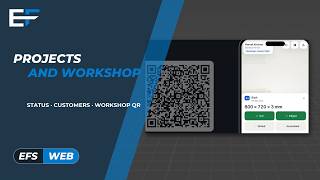
- QR del taller: Crear el QR del taller da un enlace aparte en el que los móviles del taller marcan las piezas como cortadas, canteadas, taladradas, montadas o desecho; el enlace del cliente sigue siendo solo para ver. Imprimir la hoja da un PDF A4 con el código QR y las instrucciones para la pared del taller. Nuevo enlace y Revocar detienen el enlace antiguo en todos los móviles, y las marcas hechas hasta ahora se quedan.
- En el móvil, Escanear abre la cámara y el QR de una etiqueta abre la tarjeta de la pieza: un toque marca un paso (Cortado, Canteado, Taladrado, Montado), un segundo toque lo deshace, y Desecho pide confirmación y pone la pieza en la lista para volver a cortar. La lista Taller filtra las piezas (Sin cortar, un módulo, búsqueda o lector de mano).
- Progreso del taller: Actualizar muestra cuántas piezas están cortadas, canteadas, taladradas y montadas y cuáles hay que volver a cortar, y Exportar la lista para volver a cortar las escribe en un perfil de la Lista de corte para otros programas, con los números de fila de la lista completa.
- El enlace del taller sigue funcionando después de que caduque la licencia, hasta que lo revoques; un enlace nuevo necesita una licencia activa. Vuelve a publicar un proyecto publicado antes de la 2.1 antes de su primer QR del taller.
Frentes
- Estilo de frente: Lisa (como antes), Aluminio y vidrio, Marco con vidrio y Marco y panel, para puertas y abatibles. La puerta sigue siendo un solo elemento para bisagras, tiradores y apertura. MDF fresado se describe en CNC.
- Aluminio y vidrio son puertas compradas: no se cortan y no aparecen en las etiquetas, la optimización ni los programas CNC, el presupuesto las cuenta por m² con el código ALU_GLASS_M2, y sus agujeros de bisagra vienen taladrados, así que solo se taladran las placas de montaje.
- Marco con vidrio y Marco y panel: en la lista de corte, en las etiquetas, en la optimización y en los archivos DXF y CNC (prueba), la puerta son dos largueros y dos travesaños en el acabado y el grosor de la puerta, y Marco y panel añade un panel más delgado. Las bisagras van en el larguero del lado de las bisagras, y la ranura figura en la nota.
- El vidrio es un artículo comprado por m²: en la lista de herrajes y en el presupuesto con el código GLASS_M2. Los precios de ALU_GLASS_M2 y GLASS_M2 están vacíos hasta que los pongas en la lista de precios.
- Un frente demasiado pequeño para un marco se queda en un solo tablero, y el panel lo indica; los frentes de cajón quedan lisos. El peso de un abatible para su mecanismo sigue el estilo de frente.
- Herrajes del proyecto › Frentes fija el estilo para todo el proyecto (Aplicar a todos, Mis ajustes). Las medidas del marco y del vidrio están en hardware/front_styles.json; importa tus propios valores en el Catálogo de herrajes.
- La plantilla Vitrina tiene ahora un marco con vidrio.
CNC
- Todos los programas CNC son de prueba: aún no se ha validado ninguna máquina, y la cabecera de cada programa lo dice. Pasa los primeros tableros en vacío (Z + 50 mm) y luego en un tablero de desecho; los números de herramienta de los perfiles incluidos son ejemplos.
- Exportar › Ajustes › Archivos CNC › Programas CNC: Homag woodWOP MPR, Biesse bSolid CIX y G-code, cada uno con su máquina. El programa lleva el contorno de los tableros con forma (cortes de esquina, gola, recortes, fregaderos con arcos, trapecios), ranuras y rebajes con sierra, cajeados y taladros de cara y de canto. Lo que la máquina no puede hacer se escribe en cnc_warnings.txt.
- Máquina CNC: un perfil de máquina con origen, volteo para la cara B, pieza, contorno y herramientas (número, diámetro, profundidad por pasada, avance, revoluciones). Se incluyen Homag/Weeke (prueba), Biesse Rover (prueba) y Fresadora nesting (prueba); Importar máquina y Exportar máquina comparten un perfil con compañeros y con EFS Web.
- Exportar › Ajustes › Optimización de tableros › Optimización: DXF por tablero: con la exportación DXF, la carpeta nesting recibe un DXF por cada tablero optimizado, con cada pieza donde está (contorno, recortes, taladros, cajeados) y su número en la capa LABEL. index.csv enumera los tableros y sus piezas.
- G-code (fresadora nesting): cada tablero optimizado y cada encimera reciben un programa en la carpeta nesting y su copia _air con cada Z 50 mm más alto. EFS desplaza él mismo los contornos según el radio de la fresa; el postprocesador es ISO/Fanuc, Syntec, Mach3/4, Masso o el tuyo (Exportar › Máquina CNC › Importar postprocesador). La cara B, los taladros de canto y las ranuras demasiado estrechas para las fresas quedan fuera del G-code y se enumeran en cnc_warnings.txt.
- Estilo de frente MDF fresado: un tablero de MDF con una ranura fresada alrededor de la cara, a 50 mm del borde, 8 × 4 mm, para puertas, abatibles y frentes de cajón. Un frente fresado no lleva canto (vuelve al cambiar de estilo), en la lista de corte es una pieza CNC con una nota sobre la ranura, en el DXF tiene la capa MILL_W8_P4, y MPR y CIX fresan por la línea media de la ranura. El presupuesto tiene Fresado de frentes (por metro); plantilla: Bajo 800, MDF fresado.
- Los perfiles incluidos tienen ahora una fresa de 8 mm para los frentes fresados. Tu propia copia de un perfil incluido no la tiene: añádela en Exportar › Máquina CNC › Herramientas, o las ranuras se omiten con un aviso.
- Corregido: los programas MPR y CIX de las versiones 2.0 tenían errores. MPR taladraba los agujeros de canto en la dirección contraria y escribía los cajeados como fresado de contorno, y CIX reflejaba los agujeros a lo ancho del tablero y numeraba mal los cantos. Los tableros hechos con esos programas pueden tener taladros de canto erróneos (MPR) o agujeros reflejados (CIX): vuelve a exportar en la 2.1 los programas MPR y CIX de la 2.0. Los archivos DXF no estaban afectados.
Inclinaciones y ángulos
- Inclinación: un armario bajo un techo inclinado. Con Más bajo a la izquierda o Más bajo a la derecha, el costado alto, una trasera superpuesta y las puertas suben con el ángulo (la trasera y las puertas pasan a ser trapecios), y el panel muestra Lado alto. El Tablero de cubierta se apoya en la inclinación sobre todo el módulo. Los abatibles, las puertas embutidas y las puertas bajo cajones no siguen la inclinación.
- Más bajo detrás es un armario junto a un murete: los costados pasan a ser trapecios que suben hacia delante, y las puertas siguen siendo rectángulos tan altos como permite la inclinación, con su estilo de frente. El panel muestra la altura Delante.
- Ajustar a la buhardilla lee el techo inclinado de la estancia sobre el módulo (Propiedades de la estancia › Buhardilla) y fija la altura, el lado bajo y el ángulo, 10 mm por debajo del techo.
- La lista de corte mantiene el rectángulo con una nota, p. ej. Canto superior inclinado: 1197 mm a la izquierda, 1545 mm a la derecha, y el trapecio va a los DXF y a los programas CNC (prueba). El borde inclinado recibe el canto del borde al que sustituye, en su longitud real, y las bisagras se cuentan y reparten según la altura del borde del que cuelga la puerta.
- Propiedades del módulo de esquina › Forma › Diagonal: un módulo de esquina con una sola puerta en diagonal y un montante detrás de cada borde de la puerta. La puerta cuelga del montante izquierdo o derecho (Lado de las bisagras), y el techo, la base y las baldas son pentágonos.
- Extremo inclinado (izquierda o derecha, con un ángulo): Cara inclinada Puerta pone la puerta en la cara inclinada, y Costado gira el propio costado final, así que la puerta queda recta. El techo, la base y las baldas son trapecios con canto en el borde inclinado; con Costado, los agujeros del borde inclinado se taladran a mano y la lista de corte dice cuántos son. Cajones, perfil Gola o frentes embutidos dejan el módulo rectangular, y la inclinación y el extremo inclinado no van juntos.
- La Revisión del proyecto busca solapes por los contornos reales de los tableros, así que los módulos inclinados y de esquina junto a una fila ya no dan solapes falsos, y avisa cuando una puerta en la cara inclinada necesita bisagras angulares o una placa de montaje angular, que no están modeladas.
- Plantillas nuevas: Armario bajo la buhardilla, Armario junto al murete, Módulo de esquina diagonal, Módulo bajo final inclinado, Baldas abiertas inclinadas, Módulo alto final inclinado y Módulo bajo con costado inclinado.
- EFS Web Las miniaturas de Mis plantillas también dibujan los trapecios, el tablero de cubierta y una vista lateral.
Escalar con S, flechas en los campos y tu nombre en la cuenta
Novedades
- EFS Web S y luego X, Y o Z cambia el ancho, la profundidad o la altura del módulo seleccionado con el ratón, como en el programa de escritorio. El lado se ajusta a los bordes de otros módulos, las paredes, los pilares, el suelo y el techo; con Mayús se mueve libremente, y una medida escrita es exacta.
- EFS Web Los campos numéricos se cambian con las flechas: arriba y derecha suben el valor, abajo e izquierda lo bajan. Mayús hace el paso diez veces menor, Ctrl (Cmd en Mac) diez veces mayor. En una lista desplegable, abajo y derecha eligen el elemento siguiente, y arriba e izquierda el anterior, sin abrir la lista.
- Aplicación de escritorio El panel Cuenta muestra el nombre del titular de la cuenta. El lápiz de al lado (Editar nombre) abre una ventana donde escribes el nombre y los apellidos; mientras falta, pone Sin nombre todavía.
- Aplicación de escritorio Cuando tienes la sesión iniciada en EFS Web, el panel muestra Navegadores con sesión en EFS Web y cuántos son, y Cerrar la sesión de EFS Web en todos los navegadores la cierra en todos, por ejemplo después de entrar en el ordenador de otra persona. Cada uno vuelve a entrar con un código por correo.
- EFS Web En Cuenta y licencia escribes el nombre y los apellidos del titular de la cuenta, y Dispositivos con sesión iniciada muestra en qué navegadores tienes la sesión iniciada. Puedes cerrar la sesión en cada uno, o en todos a la vez con Cerrar sesión en todos los demás dispositivos.
- EFS Web El menú de la cuenta tiene Datos del taller y logotipo, para los datos de tus presupuestos, y Descargar la aplicación de escritorio, con el instalador para Mac o Windows.
Correcciones
- EFS Web Algunas cuentas antiguas mostraban first_name last_name en lugar de un nombre. Ahora muestran el principio de la dirección de correo hasta que escribas tu nombre en Cuenta y licencia.
Vuelve la suscripción mensual, con 14 días de EFS Web gratis
Novedades
- EFS Web Iniciar sesión sin licencia ofrece Prueba 14 días gratis: la suscripción mensual con 14 días gratis en los que funciona EFS Web. Introduces la tarjeta al hacer el pedido; si cancelas en esos 14 días, no pagas nada.
- Aplicación de escritorio Una nueva suscripción mensual puede empezar con 14 días gratis en los que solo funciona EFS Web en el navegador. El programa en el ordenador indica entonces que espera el primer pago, y el panel Cuenta ofrece Desbloquear el escritorio ahora (19 EUR): la prueba termina, se cobra el primer mes y el programa se desbloquea solo unos segundos después del pago.
- EFS Web Durante la prueba, el panel Cuenta muestra hasta cuándo dura y ofrece Desbloquear el escritorio ahora (19 EUR hoy): la prueba termina, se cobra el primer mes y el programa en el ordenador funciona al momento. Si no, se desbloquea con el primer pago.
- EFS Web Abrir EFS Web en la página después de la compra te inicia sesión al momento, una vez y en los 30 minutos siguientes al pago; si no, inicias sesión con el código del correo.
Cambios
- La suscripción mensual (19 EUR al mes) vuelve a ofrecerse, junto a la anual y la licencia vitalicia; la anual puede pasar a la mensual al final del periodo pagado.
- Aplicación de escritorio Sin clave, el panel Clave API ofrece los tres; la mensual desde allí desbloquea al momento el programa en el ordenador.
Correcciones
- Aplicación de escritorio Tras actualizar, el panel Cuenta ya no olvida un cambio de plan programado.
El módulo de esquina con varios módulos seleccionados, en las relaciones y bajo la encimera
Novedades
- El módulo de esquina funciona con Copiar a módulos seleccionados, Alinear con el activo, Rellenar hueco y Relacionar con el módulo seleccionado como cualquier otro módulo, en el orden de selección que quieras. Los botones también están en el panel Propiedades del módulo de esquina.
- El módulo de esquina tiene sus propias Relaciones: un módulo relacionado a la derecha sigue la hilera a lo largo de su pared, uno relacionado a la izquierda queda tras la esquina, delante de su otro brazo. Lo siguen cuando lo mueves o lo giras.
- Encimera sobre la selección toma también el módulo de esquina: la encimera a lo largo de su pared empieza en la esquina de la estancia y una segunda cubre su otro brazo. Se solapan en la esquina, listas para la unión de esquina.
Cambios
- Copiar a módulos seleccionados entre un módulo de esquina y un módulo copia lo que tienen ambos: altura, grosor de tablero, holgura de frentes, bisagras, tiradores y patas, y cantos y materiales según el tipo de tablero.
- El módulo de esquina se mueve arriba y abajo como los demás (tecla 3). Vuelve al suelo o a la altura de los módulos altos solo cuando lo añades, cambias Módulo alto o modificas sus patas.
- Rellenar hueco y Alinear con el activo funcionan a lo largo de los dos brazos del módulo de esquina, también tras la esquina.
Correcciones
- EFS Web Con un módulo de esquina y un módulo seleccionados, Rellenar hueco y Relacionar ya no trabajan con un tercer módulo, el más cercano, sino con el módulo de esquina seleccionado.
Puertas correderas y cajones en la revisión del proyecto, IVA por idioma, documentación de la estancia con pilares
 ▶ Ver el vídeo de las novedades
Novedades
- La revisión del proyecto avisa cuando hay puertas correderas delante de cajones exteriores, porque entonces los cajones no se pueden abrir.
- La documentación de la estancia dibuja las esquinas y los pilares de la estancia en la planta y los alzados, con sus medidas; una pared con solo un pilar o una esquina tiene su propia página.
- Aplicación de escritorio Las plantillas de módulos tienen una descripción en 8 idiomas; aparece cuando dejas el ratón sobre el botón de una plantilla.
- EFS Web Móvil: una pulsación larga sobre un módulo abre el menú del clic derecho; en el menú … está Seleccionar todo.
- EFS Web Buscar módulos por nombre: un campo de búsqueda en la lista de módulos, y la paleta de comandos también encuentra módulos.
- EFS Web Lista de corte para otros programas: Importar cutlist.json y Descargar cutlist.json, con el mismo formato que el complemento.
- EFS Web Ayuda y recorridos muestra la versión de EFS Web, que también va en el e-mail de comentarios.
Cambios
- El IVA predeterminado del presupuesto sigue el idioma del programa (hr 25 %, de 19 %, it 22 %, fr 20 %, es 21 %, pl 23 %, cs 21 %, en 20 %). El IVA que escribas se queda en el proyecto.
- El botón de Publicación web se llama Nueva publicación web.
- El CSV del pedido al proveedor escribe todos los números con el separador decimal del idioma (punto en inglés, coma en los demás idiomas).
- Aplicación de escritorio Encimera sobre la selección, Zócalo bajo la selección, Cornisa sobre la selección y Panel de remate trasero de la selección: un tablero por cada fila de módulos seleccionados (una isla tiene el suyo), y una columna entre los módulos seleccionados divide la encimera.
- EFS Web Zócalo bajo la selección, Cornisa sobre la selección y Panel de remate trasero de la selección cubren solo los módulos seleccionados, un tablero por cada fila.
- Aplicación de escritorio Las hojas de las puertas correderas se numeran por módulo: Puerta corredera 1, Puerta corredera 2…
- EFS Web Las puertas correderas toman el acabado de las puertas que sustituyen, y las hojas se numeran: Puerta corredera 1, 2…
- Aplicación de escritorio Las marcas de instalación y la abertura para tuberías ahora se centran en el valor Altura desde el suelo, como en EFS Web (estaban 40 mm más arriba).
- Aplicación de escritorio La búsqueda de plantillas y la de Objetos de la escena no distinguen entre mayúsculas y minúsculas ni tienen en cuenta las tildes: «frigorifico» encuentra «Frigorífico».
- EFS Web Una exportación que genera varios archivos (la lista de corte con su CSV, el presupuesto con el cálculo interno, la optimización con su CSV) descarga un solo archivo .zip.
- EFS Web Los ajustes de planos, CNC y optimización están solo en Exportar › Ajustes, como en el complemento.
- EFS Web Con la estancia visible, una plantilla se coloca a lo largo de la pared A rodeando esquinas y pilares, como un módulo nuevo.
- EFS Web La ventana Ajustes del proyecto es tan alta como la pantalla; los mensajes aparecen encima de la barra de herramientas de la vista 3D; las tarjetas de plantillas en la búsqueda muestran su categoría.
Correcciones
- El número de cajones 0 significa sin cajones, y Cajones exteriores o Cajones interiores elegidos con el número 0 dan un cajón.
- Un recorte de fregadero o de placa de cocción que una unión de encimeras ha cortado ya no se incluye en el precio ni da un eje en la documentación de la estancia.
- Cuando cambias el largo o el fondo de una encimera, sus uniones en esquina se vuelven a cortar.
- Los módulos altos con abatible del recibidor y del salón son módulos altos: tienen colgadores en la lista de materiales, el pedido y el presupuesto.
- Etiquetas: un nombre de acabado largo se reduce o pasa a dos líneas en lugar de cortarse.
- El cálculo interno indica el código de la lista de precios de los herrajes sin precio; Selección a JPG propone proyecto_módulo_tablero.jpg; el número de presupuesto se mantiene tras Ctrl+Z.
- El pedido al proveedor y el presupuesto ejecutan la revisión del proyecto también cuando hay piezas que no caben en un tablero o faltan precios.
- Con Aplicar a todos, los módulos altos de esquina llevan el tirador en el mismo borde que los demás módulos altos.
- La vista web para el cliente muestra el botón Noche solo cuando el proyecto tiene tiras LED, también en proyectos publicados antes.
- Los documentos en español nombran en español todos los acabados EGGER; pequeñas correcciones en los textos en francés, italiano, español y croata.
- EFS Web DXF de la encimera: un corte del Cortador en el borde es una muesca en el contorno exterior, no una abertura aparte.
- EFS Web Aplicar a todos también ajusta los campos que muestran Sin taladro; los módulos altos de esquina llevan el tirador en el borde de los módulos altos.
- EFS Web El Suplemento del clic derecho toma el ancho del panel; girar un módulo hacia una esquina con Ctrl/Cmd funciona como describe el manual.
- EFS Web El formulario Nueva bisagra o guía sigue abierto cuando algo no está bien; Retales en stock pregunta antes de descartar los cambios.
- EFS Web Móvil: las exportaciones no disponibles salen en gris, y los botones Asistente y Plantillas ya no tapan la barra de herramientas.
- EFS Web Traducciones: Blanco predeterminado y los nombres de los acabados en cada idioma, nombres en español de todos los acabados EGGER, Konfirmat en croata.
Solo suscripción anual y licencia vitalicia; plano de instalaciones sin solapamientos
Cambios
- Aplicación de escritorio El panel Cuenta ofrece la suscripción anual (149 EUR al año) y la licencia vitalicia (499 EUR). La suscripción mensual y la prueba gratuita ya no se ofrecen a nuevos clientes.
- EFS Web Inicio de sesión: sin licencia, EFS Web ofrece comprar la suscripción anual o la licencia vitalicia (botones Anual y Vitalicia, Ver todos los planes); la prueba gratuita y la suscripción mensual ya no se ofrecen.
- Aplicación de escritorio Una suscripción mensual contratada antes sigue y se renueva como hasta ahora; en el panel Cuenta puedes pasar a la anual o a la licencia vitalicia.
- EFS Web Cuenta y licencia: una suscripción mensual contratada antes puede pasar a la anual o a la licencia vitalicia.
- Aplicación de escritorio Sin clave, el panel Clave API ofrece el botón Comprar.
- EFS Web Cuando la licencia termina, EFS Web bloquea exportaciones, render, RA, publicación, nuevos módulos y plantillas, con un aviso y los botones Anual y Vitalicia, como el complemento; importar y descargar tu propio proyecto siguen abiertos. Tras un pago fallido aparece una barra con el botón de pago.
Correcciones
- Aplicación de escritorio Documentación de la estancia (PDF), plano de instalaciones: las columnas ya no se solapan en ningún idioma; un título o un texto más largo pasa a una nueva línea.
- Aplicación de escritorio Una instalación dibujada en el lugar correcto pero a otra altura ahora indica cuántos milímetros está más arriba o más abajo, en lugar de «0 mm a la derecha de esto».
Encimera recortada alrededor de los pilares, módulo menos profundo delante de un pilar
 ▶ Ver el vídeo de las novedades
Novedades
- Encimera alrededor de un pilar: con la estancia visible, Encimera sobre la selección recorta la encimera alrededor de cada esquina y pilar de la estancia que quede dentro de ella. Cada recorte tiene su fila en el recuadro Encimera, y los recortes van con la encimera a los archivos de módulos y entre las aplicaciones.
- Recortar alrededor de pilares (recuadro Encimera): cuando mueves un pilar, cambias sus medidas o lo desactivas, la encimera se recorta de nuevo según la estancia tal como está ahora, y el recorte de un pilar que ya no está se rellena.
- Rellenar hueco delante de un pilar: cuando en el hueco hay un pilar o una esquina de la estancia, el módulo nuevo tiene la profundidad que le deja el pilar, con los frentes alineados con los vecinos. Si quedara con menos de 100 mm, conserva toda la profundidad y un mensaje lo indica.
Correcciones
- Tras abrir otro proyecto en el mismo Blender, los taladros de herrajes y conectores ya no terminan en error.
Panel trasero, frigorífico integrable y plantillas entre aplicaciones
 ▶ Ver el vídeo de las novedades
Novedades
- Panel de remate trasero de la selección: un tablero con el acabado de los frentes sobre la trasera de los módulos seleccionados, del suelo hasta arriba, para una isla o una península. La encimera y la cornisa pasan por encima, y en la lista de corte aparece como Panel de remate trasero.
Cambios
- Frigorífico y Frigorífico – gola encajan con el frigorífico combi integrable más habitual (hueco de 178 cm, congelador abajo): hueco de 1775 mm, ranuras de aire detrás de la balda y del techo, las puertas se separan donde se separan las del aparato.
- Bajo fregadero 800 y Bajo fregadero 800 – gola tienen los travesaños superiores de canto (60 × 18 mm), así el fregadero, el grifo y el sifón tienen toda la profundidad.
- Plantillas de proyecto: los laterales a la vista reciben un panel de remate con el acabado de los frentes cuando los frentes difieren del casco, las islas y penínsulas un panel trasero, los armarios del dormitorio infantil se apoyan sobre zócalo. Un proyecto nuevo desde una plantilla toma tu retranqueo del zócalo.
- Cuando Ajustar a mi habitación no puede distribuir una cocina, el mensaje dice cuánto mayor tendría que ser la habitación o cuánto más lejos la puerta.
- Ajustar a mi habitación indica un número distinto de módulos como información, y una plantilla en su propia habitación no indica nada.
Correcciones
- Un módulo guardado con su encimera (Mis plantillas, Exportar módulo) conserva las uniones de encimeras y los huecos del fregadero y la placa, también cuando viene de EFS Web.
- Dos encimeras ya unidas a tope pueden unirse de nuevo para recuperar los taladros de los conectores; los taladros se mueven con la encimera cuando se mueve el módulo.
- Un módulo abierto desde una plantilla de proyecto (Abrir tal cual) toma el nombre de su plantilla en el idioma de la interfaz, como con Ajustar a mi habitación.
- La cuadrícula de imágenes de las plantillas de proyecto ya no muestra etiquetas erróneas; el diálogo Ajustar a mi habitación y el recuadro de la encimera parten los textos en vez de cortarlos; los acabados de la Estimación de costes se nombran en el idioma de la interfaz.
Retranqueo del zócalo, zócalos por piezas, encimeras en cocina en U y gola
▶ Ver el vídeo de las novedadesNovedades
- Retranqueo del zócalo en Propiedades de la escena: cuánto queda el zócalo detrás de la cara de los frentes, 50 mm por defecto (25–150 mm). Las patas delanteras quedan detrás, así que el retranqueo es el mismo con patas redondas y cuadradas. Cambiarlo mueve las patas de todos los módulos y los zócalos existentes se mueven con ellas. Mis ajustes lo guardan.
- Un zócalo más largo que un tablero se hace por piezas: las juntas quedan en las uniones de los módulos, sobre las patas, y la pieza más larga es el tablero de la lista de precios sin el recorte (2780 mm). Cada pieza es una fila propia en la lista de corte, con sus clips.
- Nuevas plantillas gola: Bajo fregadero 800 – gola, Despensa 600 – gola y Frigorífico – gola, con los frentes alineados con los demás módulos gola.
Cambios
- Las patas delanteras quedan más atrás (el zócalo solo estaba retranqueado unos 13 mm, ahora 50 mm). Los módulos existentes reciben la nueva posición de las patas cuando se vuelven a montar.
- Una encimera puede tener varias uniones: la encimera central de una cocina en U recibe los taladros de ambas uniones, y la Estimación de costes y la lista de herrajes cuentan cada unión con sus conectores. El recuadro de la encimera muestra todas sus uniones. Los proyectos antiguos se convierten al abrirlos.
- El primer perfil gola de un módulo se coloca como en las plantillas gola: un perfil L bajo el techo, el techo retranqueado 28 mm, las puertas 35 mm más abajo; en un módulo de cajones los perfiles 2 y 3 van a las juntas de los cajones. Los valores escritos a mano se mantienen.
- La encimera cubre también los paneles de remate de sus módulos, y un panel de remate junto a una columna de horno toma el acabado de los frentes.
- Plantillas de proyecto: un mueble alto de esquina con una puerta en lugar de dos muebles, zócalo también bajo el módulo de esquina y cerrado en la esquina, paneles de remate en los extremos abiertos. Ajustar a mi habitación deja sitio para abrir las puertas y nunca pone la placa justo al lado de una esquina o de una columna.
Correcciones
- Los laterales de un módulo poco profundo (p. ej. un armario con espejo de 150 mm) ya no se deshacen.
- El perfil gola de una columna mantiene su altura tras importar o copiar (Mayús+D); una puerta añadida después ya no hace menos profunda la ranura gola.
- Cuando el asistente cambia el ancho de un módulo de esquina, su brazo en la otra pared queda tan profundo como los módulos de al lado.
Render para el cliente, cámaras, trabajo en varios dispositivos y manual de usuario
Novedades
- Render para el cliente en el navegador: una imagen JPG fotorrealista del proyecto, con el progreso y la opción de detenerlo. En los ajustes del proyecto están el color de fondo, la calidad, la exposición y la eliminación de ruido.
- Cámaras: añadir una cámara desde la vista, mirar a través de la cámara (Num0), cámara anterior y siguiente.
- Imagen de la vista (JPG), Selección a JPG y el modelo AR (USDZ), que en un iPhone se abre en realidad aumentada.
- Tira LED en un módulo, con su luz en el render y la longitud de la tira en la estimación de costes.
- Un menú de vistas (frente, atrás, izquierda, derecha, arriba, abajo, ortogonal) y las teclas Num como en el programa del ordenador; una vista desde debajo del suelo.
- Selección de varios tableros (Mayús o Ctrl + clic, en el móvil Seleccionar más) y cambio de todos a la vez. Edición de varios módulos a la vez. H oculta los tableros seleccionados, Alt+H los vuelve a mostrar todos.
- Trabajo en varios dispositivos: un aviso cuando el proyecto se ha cambiado mientras tanto en otro dispositivo, Guardar como… y Duplicar proyecto. La publicación web se queda con el proyecto.
- Ajustes guardados con la cuenta: la lista de precios, los retales, los datos del taller y el logo, los catálogos de herrajes, Mis ajustes, tus propios acabados y Mis plantillas son iguales en cada dispositivo. Los números de presupuesto no se repiten.
- Los retales de tablero se guardan en la lista de precios y se usan en otros proyectos.
- Cocina: una abertura para tuberías que sigue las instalaciones, Encimera sobre la selección, Altura de módulos altos, una plantilla nueva colocada de espaldas a la pared que estás mirando y tu propia bisagra o guía en el catálogo de herrajes.
- Manual de usuario de EFS Web en 8 idiomas (easyformstudio.com/docs/web/). El icono del libro en un panel abre la sección correcta, y el Asistente de EFS responde a las preguntas sobre EFS Web con este manual.
- El botón Novedades en la ventana Ayuda y recorridos y en el menú de la cuenta abre esta página.
Cambios
- La página de pedido pide la dirección de correo electrónico. Los 14 días gratis son solo para una dirección que aún no tiene licencia. Si tu licencia ha terminado, la renuevas desde tu cuenta: tres planes en EFS Web o un enlace enviado por correo.
- Las marcas de instalación se dibujan alrededor de la altura introducida (agua a 550 mm: de 510 a 590 mm).
- La comparación de acabados (Mostrar en 3D) se queda solo en la vista 3D; la publicación, el AR y las exportaciones usan los acabados del proyecto.
Correcciones
- La trasera del módulo vuelve a tener su nombre de pieza en la lista de corte, en las etiquetas y en la lista de piezas (en algunos idiomas aparecía la palabra Atrás).
- Los mensajes con un número son correctos para cada número, en los 8 idiomas.
- La tarjeta Aún no hay módulos ya no tapa la estancia mostrada.
- Las columnas del plano de instalaciones (documentación de la estancia) ya no se solapan.
Plantillas de proyecto de EFS Web y Ajustar a mi habitación
▶ Ver el vídeo de las novedadesNovedades
- La pestaña EFS – Plantillas tiene Plantillas de proyecto: 29 proyectos listos como en EFS Web (cocinas, salón, dormitorios, habitación infantil, baños, recibidor, oficina, armarios) con imagen, nombre y descripción. Abrir tal cual construye todo el proyecto: la estancia, los módulos, las encimeras con los recortes del fregadero y la placa, los zócalos, los suplementos y los acabados de la biblioteca de assets.
- Ajustar a mi habitación distribuye la plantilla para la estancia de la escena o las medidas que escribas, con sus ventanas, puertas, esquinas y pilares, igual que EFS Web: anchos estándar, suplementos en las paredes, el fregadero bajo la ventana. En un Mac con procesador Intel, por ahora solo funciona Abrir tal cual.
- Abrir proyecto de EFS Web (también Archivo > Importar) abre un proyecto guardado en EFS Web (.efs.json) como proyecto nuevo: estancia, módulos, tableros y acabados.
Correcciones
- Las puertas correderas de un módulo exportado de EFS Web reciben su tamaño al importarlo.
- Importar una plantilla cuyo módulo vinculado no tiene costados ya no se detiene a medias.
Puertas y ventanas como contorno cuando su pared se oculta
Cambios
- Cuando la vista desde fuera oculta una pared de la estancia, también se ocultan las puertas, las ventanas y las marcas de instalaciones de esa pared: solo queda su contorno, como en EFS Web. Desde dentro se ven como antes. Los proyectos existentes lo reciben al abrirse.
Patas redondas como patas regulables reales
Cambios
- Las patas regulables redondas ahora parecen reales: una placa bajo el fondo del módulo, un tubo nervado, un husillo roscado de metal y un pie. Es la misma pata que en EFS Web. Los proyectos existentes la reciben al abrirse. El zócalo se coloca contra las placas de las patas delanteras.
- Exportar a PDF (dibujos) ahora usa papel A4, como el presupuesto, las etiquetas, las instrucciones de montaje y la documentación de la estancia. Hasta ahora usaba el formato estadounidense Letter.
Correcciones
- La descripción de la opción Sin barra de la barra de colgar ahora está traducida a todos los idiomas. Antes se quedaba en inglés.
Nombres cortos de piezas en el idioma del programa
Cambios
- Los nombres cortos de piezas (Nombres cortos, perfil Mareta) ahora están en el idioma del programa: costado-I, base, puerta en español, side-L, bottom, front-door en inglés, etc. En croata siguen siendo bocna-L, dno, front-vrata. Los nombres que tu taller haya escrito no cambian.
Nombres de los acabados en el idioma del documento
Cambios
- Los documentos en otros idiomas nombran los acabados como los llama EGGER en ese idioma, p. ej. «U702 ST9 Gris cachemira»: la lista de corte (Excel y PDF), la lista de corte para otros programas, las etiquetas, los planos y el diagrama de corte, los DXF, el pedido, la estimación de costes y la comparación de acabados. Si EGGER no tiene nombre en ese idioma, aparece el inglés. El proyecto y la lista de precios no cambian, y la vista 3D web muestra los mismos nombres.
Apóstrofos y comillas en la lista de corte para otros programas
Correcciones
- La Lista de corte para otros programas con Sin diacríticos activado (p. ej. para Mareta) y el texto de los archivos DXF ya no convierten los apóstrofos, las comillas, los guiones y el signo × en «?». El francés «Caisson d’angle» sale ahora como «Caisson-d'angle».
Ajustes de exportación en milímetros y una indicación en el campo del asistente
Cambios
- Regruesado: desde, Regruesado: sobremedida y Optimización: ancho de corte en Exportar > Ajustes se muestran en mm, como las demás medidas. Los proyectos y Mis ajustes guardados antes se convierten solos.
- El campo de mensaje vacío del Asistente de EFS dice qué escribir: «Pregunta lo que quieras sobre EFS o carpintería…».
Correcciones
- En la web, el campo de pregunta del asistente ya no muestra una barra de desplazamiento cuando está vacío.
Correcciones del asistente de EFS
Correcciones
- La tarjeta Muéstrame dónde lleva el título Asistente de EFS en lugar de una clave de texto.
- El asistente ya no dice que tu mensaje llegó vacío después de mostrarte dónde hacer clic u ofrecerte un botón.
Vuelve la licencia vitalicia y un nuevo aspecto de la vista 3D en la web
Novedades
- La licencia vitalicia (499 EUR en un único pago, sin suscripción) vuelve a estar a la venta. En el panel Cuenta está el botón Pasar a vitalicia (499 EUR) y, cuando la prueba o la suscripción ha terminado, también el botón Vitalicia (499 EUR).
- Nuevo aspecto de la vista 3D del proyecto en la web: 3D a pantalla completa y una barra para puertas, cajones, luz de tarde, acabados, piezas, fondo y vista inicial. El acabado se cambia en la misma página, y la ficha de la pieza y la lista de piezas se abren como paneles. Tema claro y oscuro y una vista adaptada al móvil. Los proyectos que publiques desde ahora en el programa también reciben el nuevo aspecto.
Cambios
- El botón Clave API de EFS aparece arriba a la izquierda también en un Blender normal y cuando la clave guardada ya no es válida: mientras no introduzcas una clave, el programa elige por sí mismo la herramienta Easy Form Studio.
Asistente de EFS: respuestas del manual, Muéstrame dónde y Hazlo por mí
 ▶ Ver el vídeo de las novedades
Novedades
- La pestaña Asistente de EFS en la barra lateral y un botón con bombilla en la cabecera de la herramienta EFS. El asistente está en pruebas (beta).
- El asistente responde a preguntas sobre el programa, la compra y la carpintería a partir del manual de usuario y la Academia. Debajo de la respuesta están sus fuentes: una sección del manual o una lección de la academia con el momento del vídeo.
- Muéstrame dónde: paso a paso, el asistente oscurece la pantalla alrededor del campo o botón que necesitas y dice qué hacer allí.
- Un botón con una acción debajo de la respuesta, p. ej. Ancho 800 mm o la exportación de la lista de corte, lo hace por ti. Un cambio de la escena es un paso de deshacer.
- La respuesta aparece mientras se escribe.
- El mismo asistente está también en el sitio web, en el manual y en la academia.
Cambios
- Las preguntas al asistente tienen su propio número mensual (300). Los mensajes cuya respuesta cambia la escena cuentan como hasta ahora.
Sobremedida en milímetros y un corte predeterminado más pequeño
 ▶ Ver el vídeo de las novedades
Cambios
- La sobremedida de un tablero (Sobremedida: longitud y ancho) se muestra en mm, como las demás medidas.
- El recuadro Cortador empieza en 100 mm por eje en lugar de 500 mm.
Correcciones
- En un tablero regruesado, la sobremedida propia del tablero sustituye a la del regruesado, por separado para la longitud y el ancho, en lugar de sumarse.
Sobremedida en cualquier tablero y tableros regruesados en dos filas
▶ Ver el vídeo de las novedadesNovedades
- Sobremedida en cualquier tablero (Sobremedida: longitud y ancho en el recuadro Canto), p. ej. para un zócalo que se recorta al montar: la sierra corta la medida mayor, la lista de corte lo indica, y los diagramas de corte, las etiquetas y la lista de materiales la tienen en cuenta.
Cambios
- Lista de corte para otros programas: una pieza regruesada son dos filas de una pieza cada una, el tablero visto con canto y el trasero sin él. Los sufijos de los nombres son opciones del perfil (Mareta: -duplovana y -duplung).
- El perfil Mareta (WinTable) tiene 13 columnas, sin la 14.ª vacía.
Lista de corte para otros programas, tableros regruesados y herrajes propios
 ▶ Ver el vídeo de las novedades
Novedades
- Lista de corte para otros programas (Exportar): CSV o Excel con el formato de un perfil, p. ej. para Mareta WinTable. Eliges las columnas y su orden, el separador, el separador decimal y la codificación.
- Códigos de material del taller (con indicación de la veta), códigos de canto y nombres cortos de las piezas, para todos los proyectos.
- Tableros regruesados: una pieza gruesa encolada a partir de dos tableros de la mitad de grosor, cortados con sobremedida. La lista de corte, los diagramas de corte, el pedido al proveedor, el presupuesto y las etiquetas cuentan dos tableros, y una regla del proyecto regruesa todos los tableros a partir del grosor que elijas.
- Canto con un acabado propio (Acabado del canto): se ve en los cantos del tablero, y los metros de canto se cuentan en su acabado.
- Catálogo de herrajes en el panel Herrajes del proyecto: nueva bisagra o guía desde un formulario con las medidas del fabricante, importación de catálogo, carpeta del catálogo y recarga sin reiniciar.
Cambios
- Canteadora con prefresado está activado por defecto: la sierra corta la medida final. Desactívalo en Exportar > Ajustes si tu canteadora no tiene prefresado.
Correcciones
- Una cornisa cubre también los paneles de remate de sus módulos, sin escalón sobre el panel.
Botón Novedades en el complemento
Novedades
- El botón Novedades del panel Easy Form Studio (pestaña EFS) abre esta página en el idioma de la interfaz.
Seis idiomas nuevos
Easy Form Studio ya habla alemán, polaco, italiano, francés, checo y español.
Novedades
- La interfaz, las plantillas y las miniaturas de las plantillas en seis idiomas nuevos.
- Los números, los separadores decimales y las fechas siguen el idioma de la interfaz (lista de materiales, presupuesto, herrajes, etiquetas).
- El visor 3D y el configurador hablan el idioma del proyecto: botones, nombres de materiales, la ficha de pieza, el menú Piezas y las indicaciones para girar, desplazar y ampliar.
- La aplicación EasyFormStudio arranca en el idioma del sistema si EFS está disponible en él.
- El manual de usuario y la web en los ocho idiomas.
- Aviso «Queda 1 día de prueba».
Correcciones
- Los archivos CNC escriben de forma legible las letras polacas, checas, alemanas y francesas.
- Módulos nuevos con la interfaz en francés, español o polaco; números de pieza de los cajones.
- Los electrodomésticos se reconocen en todos los idiomas.
- Erratas y palabras incorrectas en los textos en inglés.
Qué se bloquea al terminar la suscripción
Cambios
- Cuando termina la prueba o la suscripción, además de las exportaciones se bloquea también añadir módulos nuevos y plantillas.
Videotutoriales en la web
Cambios
- El botón Tutoriales abre la página de videotutoriales de la web en el idioma de la interfaz.
Easy Form Studio 2
La mayor versión hasta ahora: plantillas para toda la casa, herrajes y uniones listos para producción, encimeras, documentación de la estancia, presupuesto para el cliente y suscripción dentro del complemento.
Plantillas y trabajo con módulos
- 40 plantillas nuevas: armarios, baño, salón, dormitorio, recibidor, despacho y cocina; nuevas categorías Recibidor y Despacho.
- Las miniaturas de las plantillas son alzados frontales (cerrado y por dentro) con cotas.
- Mis plantillas: guarda tu propio módulo como plantilla, con el menú Shift+A y el menú del clic derecho sobre el módulo.
- Los módulos nuevos y las plantillas se colocan junto al módulo seleccionado; rellenar hueco, alinear, relacionar.
- Trabajo en varios módulos a la vez.
- Mis ajustes: los valores predeterminados del taller para módulos y proyectos nuevos.
- Baldas horizontales y verticales en el mismo módulo, por compartimentos.
- Las plantillas incluyen sus tableros sueltos (encimera, zócalo, suplementos).
Herrajes y construcción
- Herrajes del proyecto: bisagras, guías, tiradores y uniones se definen una sola vez para todo el proyecto.
- Baldas regulables en el Sistema 32.
- Uniones del casco con Confirmat y Minifix; los travesaños y las baldas verticales también llevan uniones.
- Mecanismos elevables, colgadores de módulos altos, apertura por presión, LED y Gola en la lista de materiales.
- Barra de colgar, zócalo, cornisa, suplementos, paneles de remate, puertas correderas, aberturas para tuberías y recortes para sifón.
- Los módulos de esquina llevan taladros para bisagras, placas de montaje y tiradores.
Encimeras
- Encimeras con recortes para fregadero y placa de cocción, y uniones en esquina.
- Las encimeras y los zócalos de dos tramos se unen en la esquina.
Producción y CNC
- Paquete de producción: todos los archivos de producción en una carpeta del proyecto, con un clic.
- La medida de corte es la medida final menos el canto (lista de corte, optimización, etiquetas, PDF).
- DXF, MPR y CIX describen el tablero tal como lo corta el CNC, antes del canteado.
- Revisión del proyecto: cada hallazgo abre su objeto, y las exportaciones avisan cuando la revisión encuentra errores.
Presupuesto y precios
- Presupuesto para el cliente con precio por elemento y total, con el cálculo interno al lado.
- Los retales guardados se consumen y ya no se duplican.
- Tu propia lista de precios y tus catálogos de herrajes se guardan fuera de la carpeta del complemento y se conservan tras las actualizaciones.
Estancia
- Documentación de la estancia en PDF: planta, alzados de las paredes y plano de instalaciones.
Web y visor 3D
- El código QR de una etiqueta abre la pieza y la resalta en el modelo 3D; el menú Piezas resalta varias piezas a la vez.
- Las instrucciones de montaje de un proyecto publicado enlazan con la vista 3D.
- Eliminar de la web un proyecto publicado.
- Un aviso cuando faltan imágenes de acabados.
Aprendizaje y ayuda
- 12 recorridos interactivos por el complemento y una tarjeta de bienvenida al iniciar.
- El manual de usuario se abre desde el complemento.
- Descripciones emergentes para 20 comandos y 17 opciones de construcción.
- Asistente de IA (beta): monta módulos a partir de plantillas cuando se lo pides y ofrece recorridos.
- El número de versión en la parte superior del panel Easy Form Studio.
- Nuevas teclas R, U, O y Ctrl+Shift+E; un registro de errores con mensajes claros; el render para el cliente se procesa en segundo plano.
Cuenta y suscripción
- Suscripción dentro del complemento y panel Cuenta; un cambio de plan se confirma como pedido y las facturas se abren como factura fiscalizada.
- Prueba gratuita de 14 días.
Correcciones (selección)
- Acabados a tamaño real y en la dirección de la veta; se mantienen tras cortes, Gola y copias (Shift+D).
- Cambiar frentes y cajones ya no restablece el acabado del frente.
- Formatos numéricos croatas en el presupuesto, el pedido y la estimación de costes (1.504,30 €, 2,95 m²).
- Letras croatas en las etiquetas, en PDF y en DXF; MPR y CIX escriben č ć š ž đ sin signos de interrogación.
- Las líneas del presupuesto suman exactamente su total.
- Render para el cliente: la cámara dentro de la estancia, una luz cuando la escena no tiene ninguna y GPU también en Windows y Linux.
- La publicación web reduce todas las texturas, así que los proyectos grandes ya no se rechazan.
- Las actualizaciones conservan tus propios catálogos de recursos.
Taladros en el PDF, actualizaciones más rápidas
Novedades
- Los planos PDF muestran la profundidad de cada taladro y colorean los taladros según su función (espiga, bisagra, guía, tirador), con leyenda.
- Tiradores y elementos de fijación en la lista de herrajes.
- Las actualizaciones descargan solo los archivos modificados.
Producción y CNC
Novedades
- Compatibilidad con Blender 5.2.
- PDF con las posiciones de los taladros de espiga y planos vectoriales de los tableros; ranuras y rebajes marcados.
- Exportación DXF de los contornos de los tableros y de los taladros, con ranuras y rebajes en capas propias.
- Optimización con diagramas de corte en el PDF y una hoja de optimización en Excel.
- Los retales se guardan de nuevo en la lista de precios; secuencia de cortes para la sierra (CSV).
- Catálogo de bisagras con taladros de cazoleta, tornillos y placa de montaje; el número de bisagras sigue la altura de la puerta; las placas se desplazan para esquivar las baldas.
- Catálogo de guías de cajón con taladros en los costados y longitud automática; Blum TANDEMBOX, LEGRABOX y MERIVOBOX con medidas de corte exactas.
- Postprocesadores CNC: WoodWOP MPR y Biesse CIX (versión preliminar).
- Presupuesto para el cliente en PDF: material por tableros, margen e impuestos.
- Precios de herrajes del catálogo y coste del material por tableros en la estimación de costes.
- Etiquetas de piezas con códigos QR (hojas A4 de etiquetas de 70×37); el QR lleva a la pieza en el visor web.
- Instrucciones de montaje en PDF (vista explosionada por módulo).
- Comparación de acabados (hasta 3 variantes).
- Revisión del proyecto antes de exportar.
- Render para el cliente con un clic y exportación USDZ para realidad aumentada (AR).
- Pedido al proveedor a partir de la lista de materiales (CSV y e-mail).
Correcciones
- Letras croatas en las exportaciones PDF.
- Las cotas de los planos PDF ya no se solapan.
Blender 5 y espigas
Novedades
- Compatibilidad con Blender 5.
- Uniones con espigas entre los tableros del casco.
- Dirección de la veta para la trasera.
- Un pilar de la estancia puede tener solo 1 cm de ancho.
Cambios
- El fondo de cajón no lleva canto por defecto.
Croata, módulo de esquina, colocación automática
Novedades
- La interfaz y las plantillas en croata.
- Un módulo de esquina y una plantilla de esquina.
- Colocación automática de módulos; colocación inteligente de tableros sueltos, tiras LED y perfiles Gola.
- Holgura de balda.
- Un zócalo de 18 mm en los recursos.
- Dimensiones, escalado y posición en la barra de herramientas.
- Cambio de cámara, selección en el modo EFS Edit, propiedades del tablero en la barra lateral.
- Apertura suave de puertas y cajones, y desplazamiento y zoom suaves en las animaciones.
- Las texturas se reducen antes de publicar en la web.
- Compatibilidad con Blender 4.5.
Estimación de costes y materiales
Novedades
- Estimación de costes en el complemento.
- Asignación masiva de materiales y elección de material con botones.
- Zócalo y tira LED en los recursos.
- Compatibilidad con plantillas de esquina.
- Animación de las propiedades del módulo y exportación de la animación.
Correcciones
- Un mensaje claro cuando el servidor de EFS no está disponible.
- Las dimensiones de la estancia se conservan.
Nueva interfaz y actualizaciones automáticas
Novedades
- Nueva interfaz: EFS es un complemento con todas las bibliotecas que necesita y sus propias preferencias.
- La herramienta EFS del espacio de trabajo, con todo el flujo de trabajo en el encabezado.
- Actualizaciones automáticas, botones Actualizar y Ayuda.
- El navegador de la escena en la ventana Propiedades.
- Posicionamiento de cotas; cota de profundidad para tableros sueltos.
- La vista actual y un tablero individual como imagen.
- Desmontar un módulo en tableros sueltos.
- Orientación de la vista y selección de módulos en el encabezado.
- Vuelo izquierdo y derecho.
- Animación de puertas y cajones, también en la web.
- Historial de proyectos publicados; el nombre del proyecto en la página web.
- Mapeado automático de texturas al añadir un material desde los recursos.
- Recursos de EFS en el complemento, con modelos de encimeras.
- Recorrer frentes, cajones, patas y módulos altos con teclas.
Ranuras, rebajes y Gola
Novedades
- Traseras en ranura y en rebaje.
- 6 plantillas Gola y 6 plantillas nuevas de módulos bajos de cocina; imágenes de las plantillas.
- Cotas giradas.
- Vuelo de la trasera; altura y ancho de la unión.
- Apertura de puertas y cajones en módulos relacionados.
- Baldas con separación.
- Módulos altos; mover cualquier objeto; nuevos atajos de teclado.
Primera versión
Novedades
- Módulos paramétricos en Blender: frentes, cajones, patas, baldas.
- 23 plantillas de módulos y el perfil Gola.
- Publicar un proyecto en la web, con una vista 3D para el cliente.
- Exportación de la lista de corte.
- Mover en X, Y y Z con atajos; un atajo para seleccionar un módulo; ocultar el HUD.